



ここからは、Claude AIさんに聞きながら、指示どおりにしていきます。
必要なツールのインストール
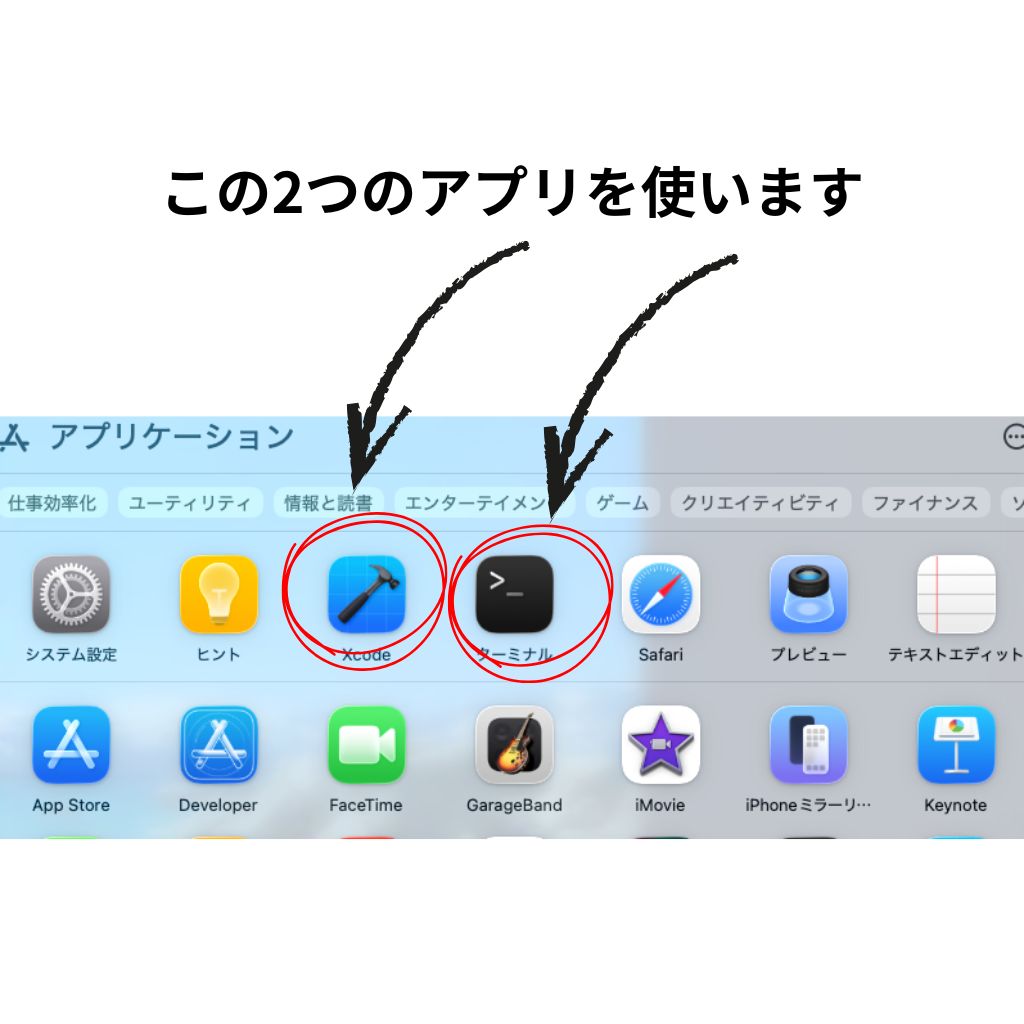
- Xcode(App Storeからインストール)
- Node.js(https://nodejs.org/ からLTS版をダウンロード)
- Homebrew(パッケージ管理ツール)
- CocoaPods(iOS依存関係管理)
【開発環境構築編】
3. Capacitorプロジェクトの作成
ターミナルアプリで入力して実行
# プロジェクトフォルダ作成
cd ~/Desktop
mkdir 〇〇〇〇〇←自分でファイルの名前を決める
cd 〇〇〇〇〇

# Capacitor初期化
npm init -y
npm install @capacitor/core @capacitor/cli
npx cap init

# iOS追加
npm install @capacitor/ios
npx cap add ios
4. HTMLファイルの配置
Xcodeアプリを開いて、〇〇〇〇〇プロジェクトファイルを開く。
wwwフォルダを作成- Android版のHTMLファイル(index.html)と画像・音声ファイルをコピー【Androidアプリのコードを移植】
【機能実装編】
5. プラグインのインストール
ターミナルアプリで入力して実行
# 振動機能
npm install @capacitor/haptics

# AdMob広告
npm install @capacitor-community/admob

# アプリ基本機能
npm install @capacitor/app

# スプラッシュスクリーン
npm install @capacitor/splash-screen
6. iOS用コードの実装
振動機能(Haptics)を付けたかったので、Androidアプリのコードを修正
javascript
const playSound = async (soundType) => {
  if (typeof Capacitor !== 'undefined' && Capacitor.Plugins && Capacitor.Plugins.Haptics) {
    const { Haptics } = Capacitor.Plugins;
    await Haptics.impact({ style: 'MEDIUM' });
  }
};音声機能をAndroidアプリのコードからiOS版に修正
javascript
const audioFiles = {
  start: new Audio('△△△.mp3'),←Androidアプリで使用していた音声をコピー
  correct: new Audio('□□□.mp3'),←Androidアプリで使用していた音声をコピー
  wrong: new Audio('◇◇◇.mp3')←Androidアプリで使用していた音声をコピー
};

function playAudio(soundType) {
  const audio = audioFiles[soundType];
  if (audio) {
    audio.currentTime = 0;
    audio.play();
  }
}AdMob広告(Androidアプリと同じく、広告を入れることにしました)の部分をiOS版に修正
javascript
async function showAd() {
  if (typeof Capacitor !== 'undefined' && Capacitor.Plugins && Capacitor.Plugins.AdMob) {
    const { AdMob } = Capacitor.Plugins;
    await AdMob.initialize();
    await AdMob.prepareInterstitial({
      adId: 'ca-app-pub-xxxxx/yyyyy'
    });
    await AdMob.showInterstitial();
  }
}
7. Info.plistの設定
- AdMob App IDの追加:
GADApplicationIdentifier
このあたりのコードもすべてClaude AIさんに書いてもらいました。
【実機テスト編】
8. iPhone実機での動作確認
- Lightning – USB-C変換アダプターでiPhoneとMac miniを接続
- iPhone側で「このコンピュータを信頼」を選択
- 「設定」→「プライバシーとセキュリティ」→「デベロッパモード」をオン
- Xcodeで実機を選択して実行(▶️ボタン)
- 「設定」→「一般」→「VPNとデバイス管理」で開発者証明書を信頼
【仕上げ編】
9. スプラッシュスクリーン(起動画面)の設定
- 2048×2048pxの画像を作成(中央に1024×1024のアイコン、周囲に余白)
ios/App/App/Assets.xcassets/Splash.imageset/に配置capacitor.config.jsonで表示時間を設定
アプリ起動時にアイコンを表示させたかったのですが、うまくいかなかったので調整しました。
10. 同期とビルド
ターミナルアプリで入力して実行
npx cap sync ios【完成!】
実装できた機能:
- ✅ ゲーム本体の動作
- ✅ 振動フィードバック(Haptics)
- ✅ 効果音再生
- ✅ AdMob広告表示
- ✅ Firebaseランキング
- ✅ スプラッシュスクリーン
- ✅ アプリアイコン
ここまでくるのに丸2日かかりました。iPhoneで動いたときはかなり感動!!
つまずいたポイントと解決方法
ポイント1:Hapticsが動作しない
→ @capacitor/haptics プラグインのインストール忘れ
ポイント2:広告が表示されない
→ テスト広告IDで動作確認後、本番IDに変更
ポイント3:音声が再生されない
→ Web Audio APIを使った独自実装が必要(おそらく別の言語を使ってコードを書いていれば簡単に設定できるような気がします)
ポイント4:スプラッシュスクリーンが画面いっぱいに
→ 周囲に余白を持たせた大きめの画像を使用(おそらく別の言語を使ってコードを書いていれば簡単に設定できるような気がします)
まとめ
Mac mini初期設定から2日間で、Android版HTMLアプリをiOS化することができました。Capacitorを使うことで、既存のWebコードをほぼそのまま活用でき、プラットフォーム固有の機能(振動、広告など)も比較的簡単に実装できました。
次回は「App Store審査申請編」をお届けします!
以上、次のアプリをiOS化するための自分の覚書用に記事を書いてみました。みなさんのお役には立っていないと思いますがお許しください。m(__)m











コメント