

VREWのAI音声は非常に自然な読み上げができますが、固有名詞や特殊な読み方をする言葉では、イントネーションがおかしくなることがあります。
たとえば「雪男(ゆきおとこ)」をひらがなで「ゆきおとこさん」と入力すると、不自然なアクセントで読み上げられてしまいます。この記事では、そういったイントネーションのズレを簡単に修正する方法を、スクリーンショットと音声サンプルで詳しく解説します。
VREWのイントネーション修正でよくある悩み
- ひらがな入力だとアクセントがおかしくなる
- 固有名詞が正しく読まれない
- 速度や音量を調整したい
- 修正してもタイムラインに反映されない
この記事を読めばこれらの悩みがすべて解決できます。
イントネーション修正の基本操作

まず、VREWをインストールし、基本設定を行います。関連記事でご紹介しておりますので
ご参考にしてください。
AI音声のイントネーション修正方法
いざPDFからインポートして文字が引き込まれ、音声も作成できたものの、速度が速すぎたり
イントネーションが変だったりする場合があります。
そんな時に役立つ、修正の仕方をご説明します。

速度は黄色の矢印の箇所で早くしたり、音量を上げたりできます。
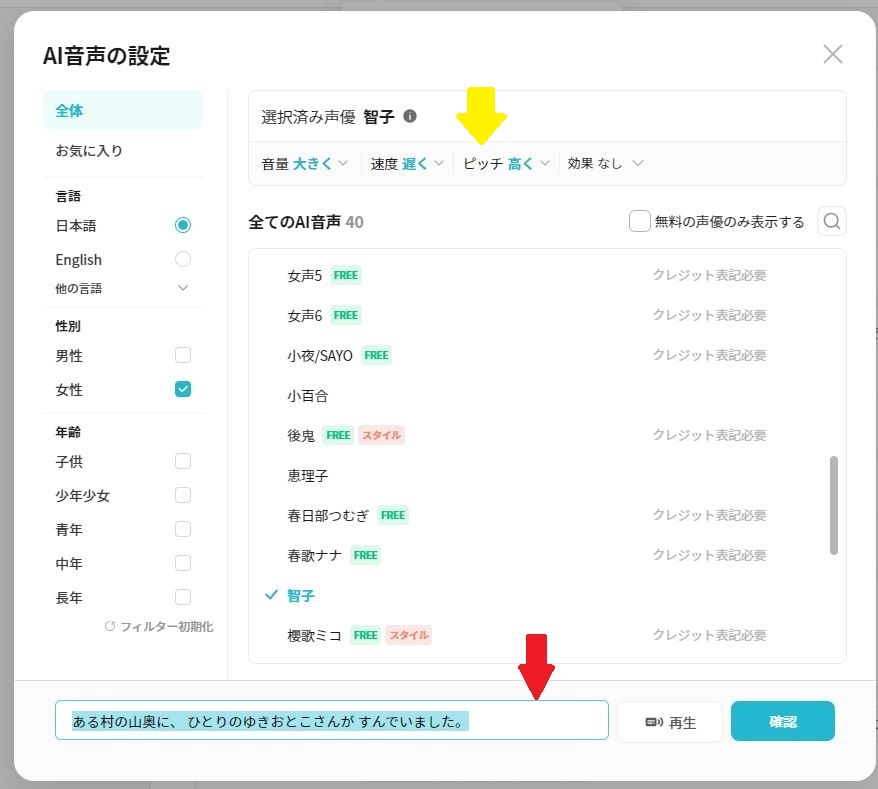
試しにお聴きください。【ゆきおとこ】を【雪おとこ】へ変えてみました。
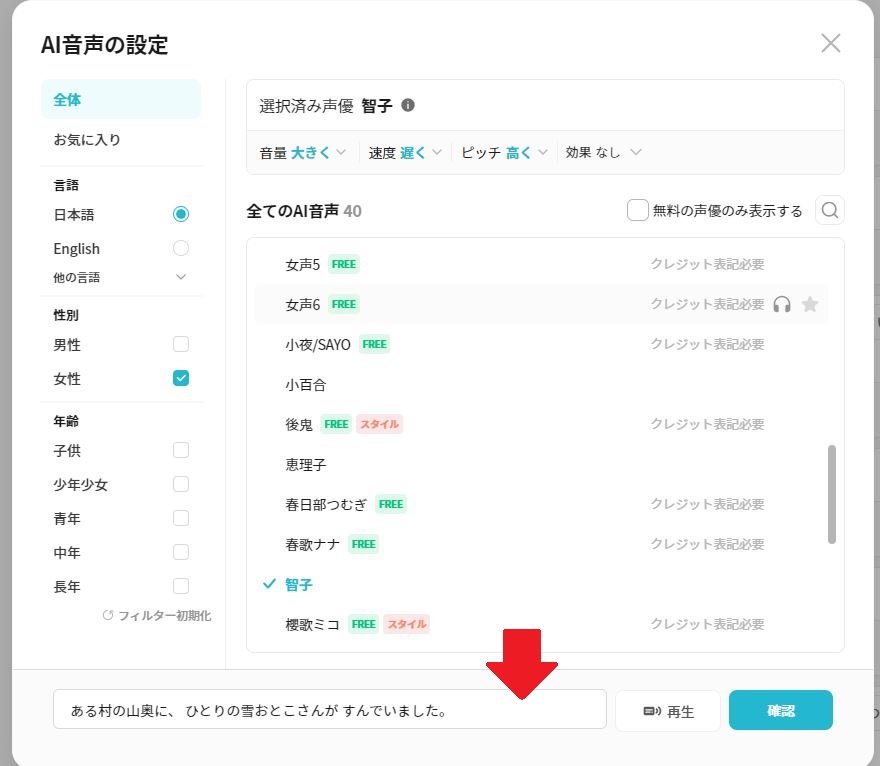
再生して正しいと思ったら、緑の【確認】ボタンをクリックするとタイムラインに反映されます。
少し手間はかかりますが、イントネーションを変えようと思ったら、漢字に直してみたり、してみてください。
字幕は自分で訂正しない限りそのまま、ひらがなのまま残ります。
ちなみに【雪男】さんと入力すると、【ゆきお】さんと発音されてしまいました。
無料でここまでできるVREWはおすすめです!
まとめ
VREWのイントネーション修正のポイントをまとめます。
・不自然な読み上げはひらがな→漢字に変換するだけで
改善できることが多い
・タイムラインのスピーカーアイコンから
1行単位で個別に調整できる
・修正後は必ず「確認」ボタンを押して
タイムラインに反映させる
・字幕はイントネーション修正をしても
自動では変わらないので別途編集が必要
無料で使えるVREWはAI音声の品質が非常に高く、
少しの工夫でプロレベルの読み上げが実現できます。
ぜひ本記事の方法を試してみてください。
VREWで作成した、読み聞かせ動画絵本です。お時間があれば観てください。5分程度の動画です。









コメント
コメント一覧 (2件)
タイムラインの名前の横にあるマークがわかりません
そのマークをクリックすると、そのラインを読み上げる音声を選択しなおすことができます。その1行だけ音声を変えることもできますよ。