Windows 11に標準搭載されているSnipping Tool(スニッピングツール)が、
知らないうちに大幅に進化していました。
スクリーンショットを撮るだけのツールだと思っていませんか?
実は現在のSnipping Toolには、画像の中の文字をそのままコピーできる
「テキストアクション」機能が追加されています。
これまで書籍や画像の文字を手入力していた作業が、
ワンクリックで完了します。しかも追加インストール不要、完全無料です。
目次
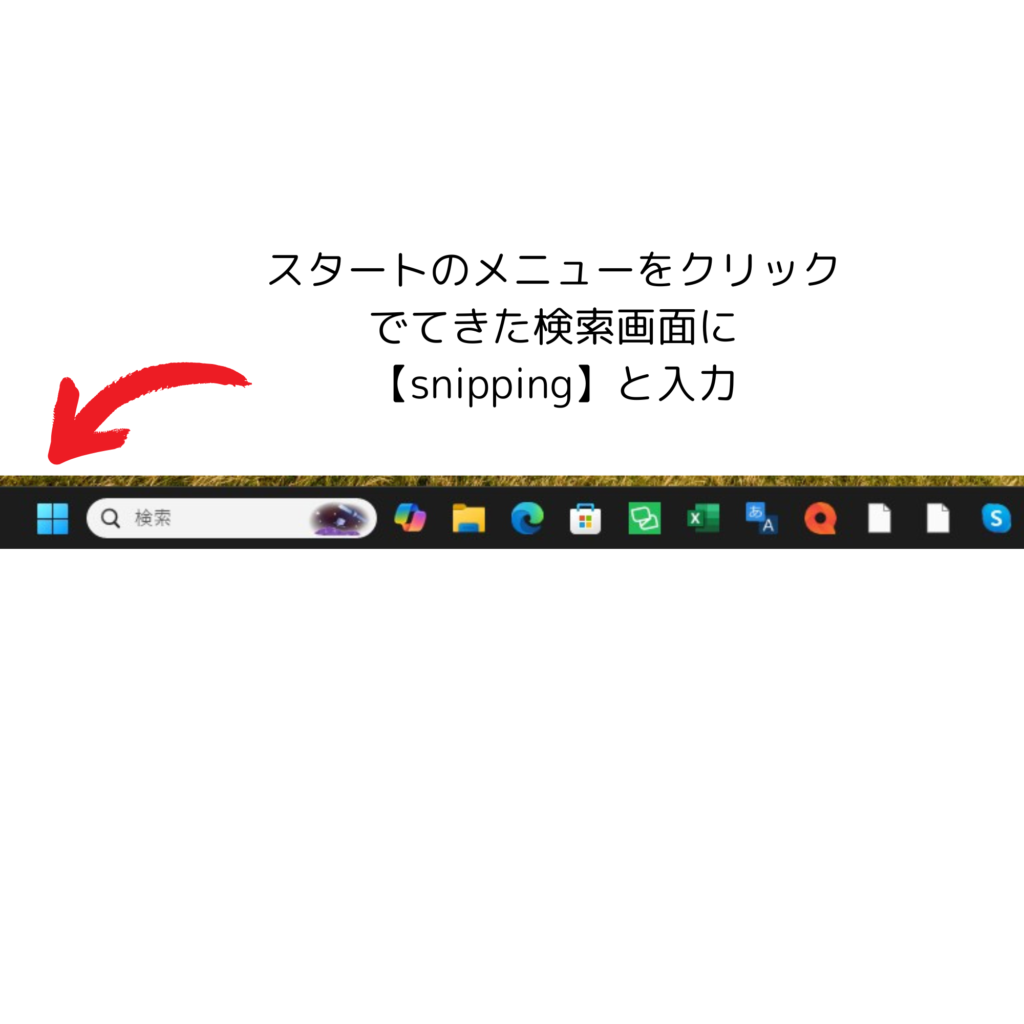
Snipping Toolでスクリーンショットを撮る方法
STEP
|
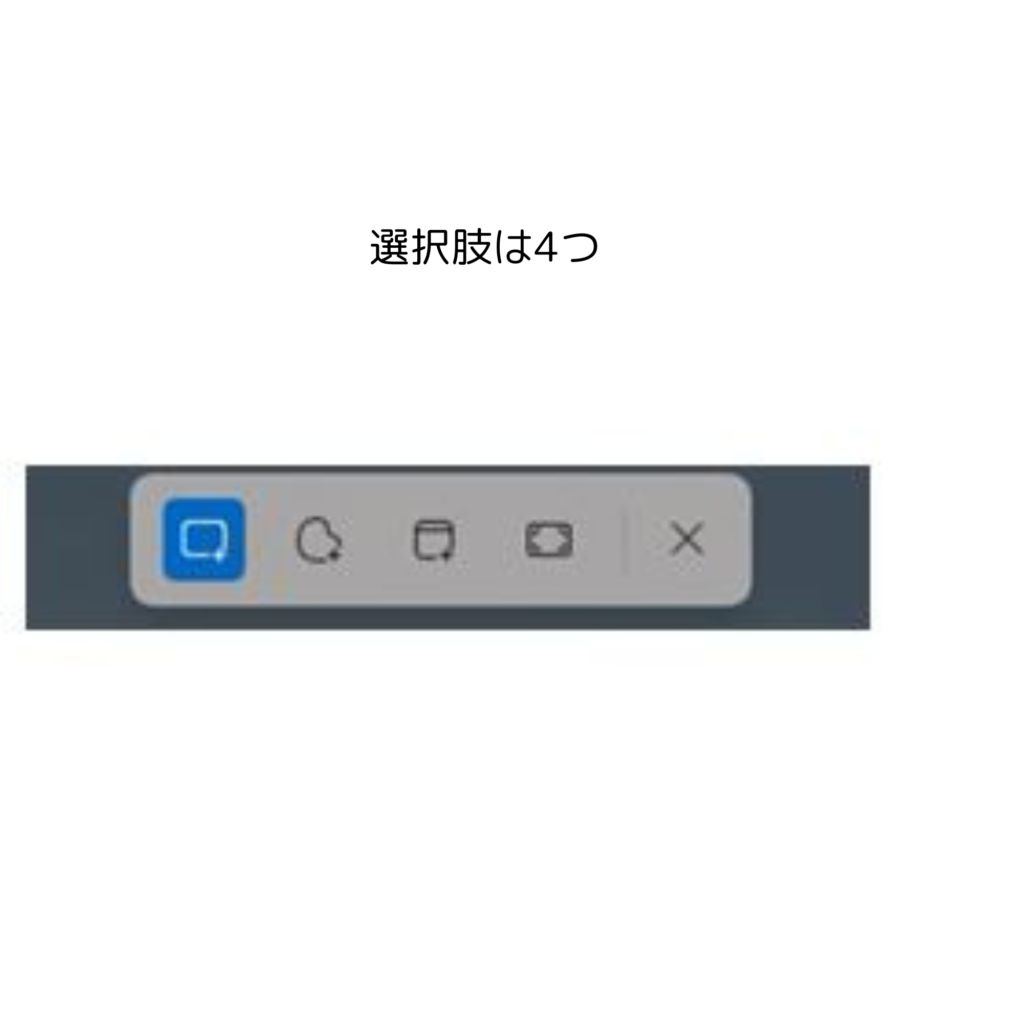
Snipping Tool モード一覧
|
| 四角形モード |
四角形の枠をそのままで切り取ります。 |
| フリーフォームモード |
任意の図形を描いて取り込みます。 |
| ウィンドウモード |
マウスでキャプチャを撮りたいウィンドウを選択します。 |
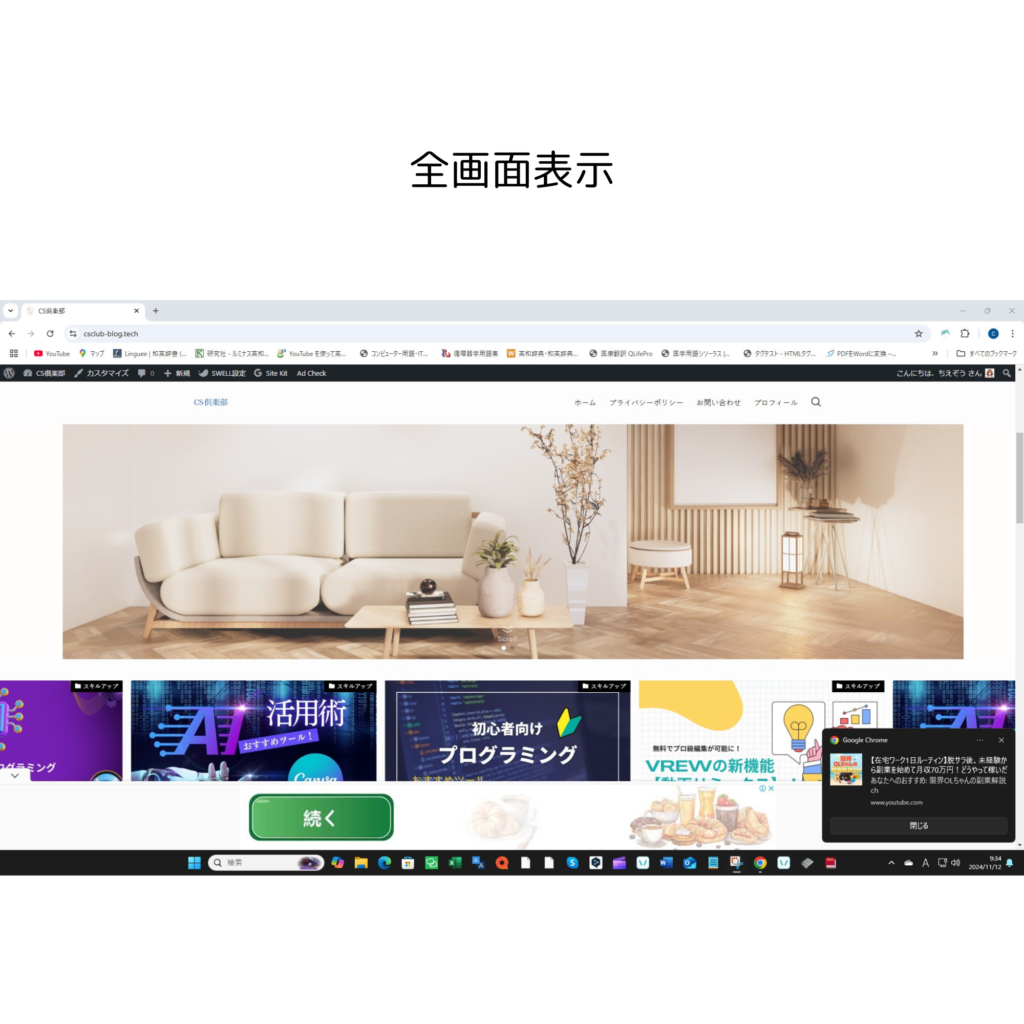
| 全画面モード |
画面全体をキャプチャします。 |
|
切り取った部分がSnipping Tool画面に表示されたら、[名前を付けて保存]をクリックして保存先を指定します。
|
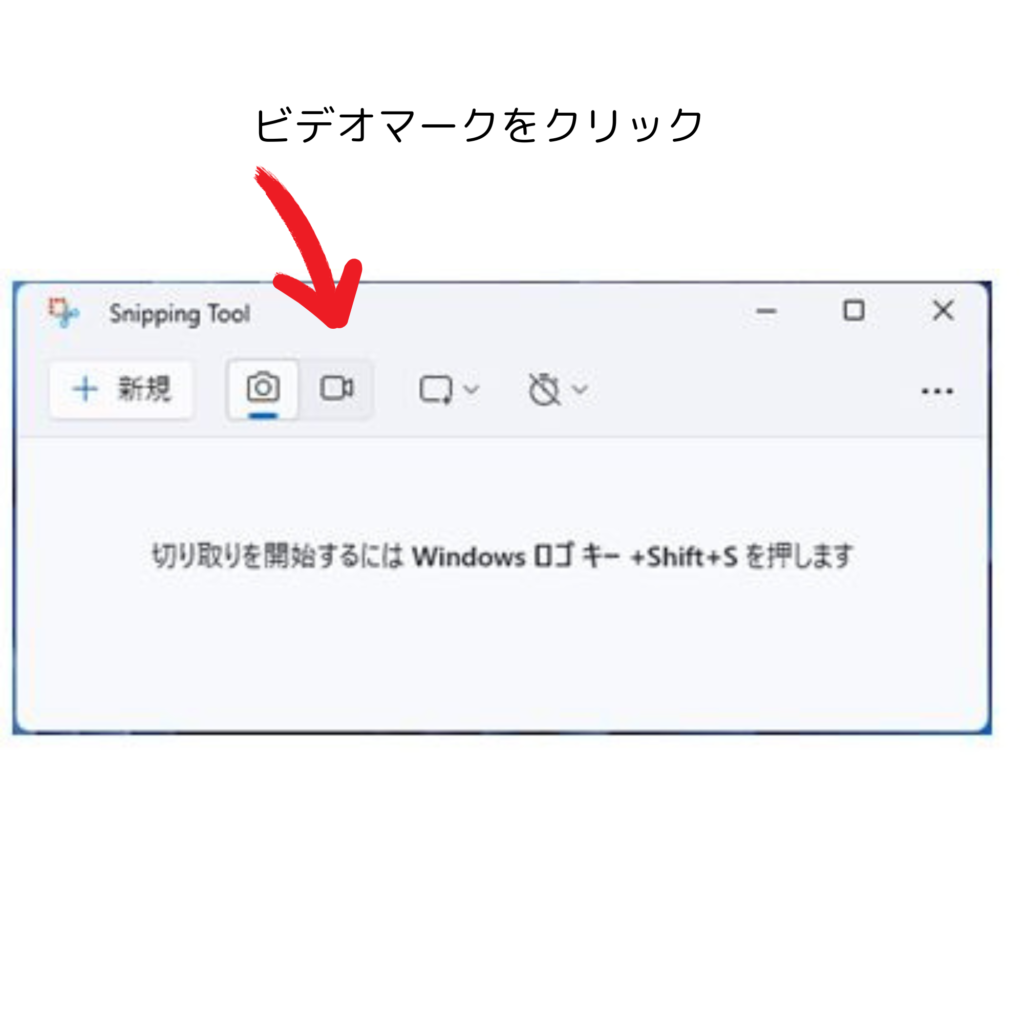
Snipping Toolの録画手順
STEP
|
Snipping Tool 録画機能の使い方
|
| 手順 |
操作内容 |
| 1. モード切替 |
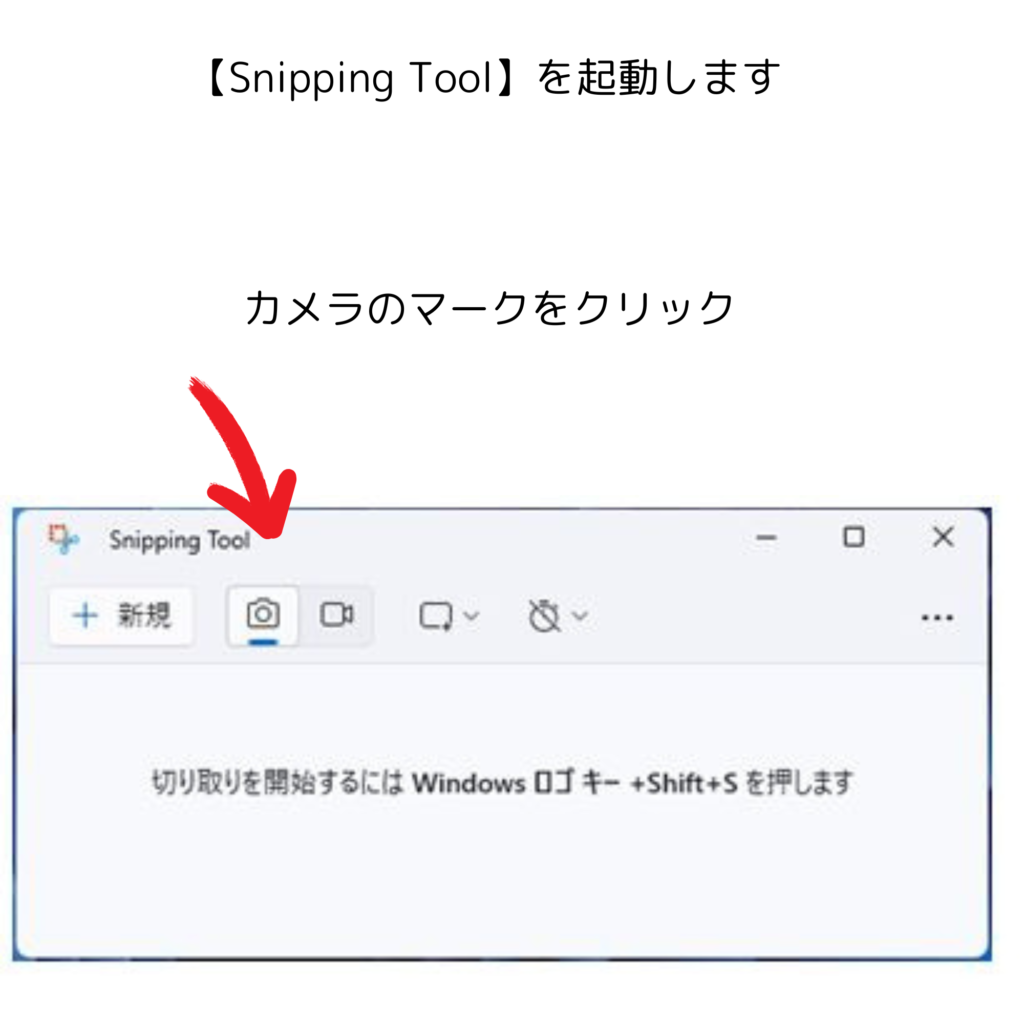
Snipping Toolを起動し、[録画]に切り替えます |
| 2. 範囲指定 |
[+新規]をクリックし、十字カーソルで録画範囲を指定します
(指定範囲は白枠で表示されます) |
| 3. 録画開始 |
ツールバーの[スタート]をクリックし、カウントダウン後に録画開始 |
| 4. 録画中の操作 |
次の操作が可能:
・録画の一時停止/再開
・録画の停止
・記録の破棄
|
| 5. 録画終了と保存 |
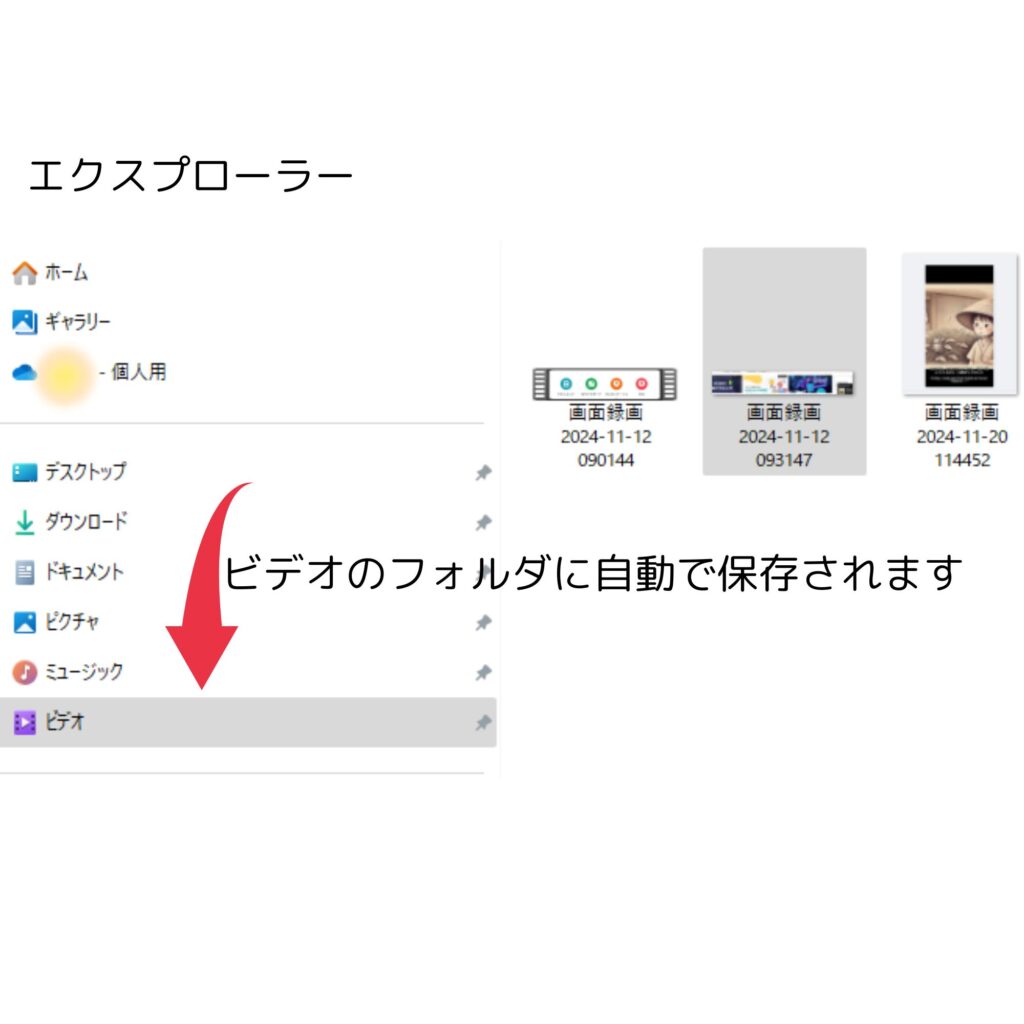
[録画停止]ボタンをクリックすると自動で保存 |
保存について:
・ファイル形式:MP4
・保存場所:エクスプローラーの「ビデオ」フォルダ
|
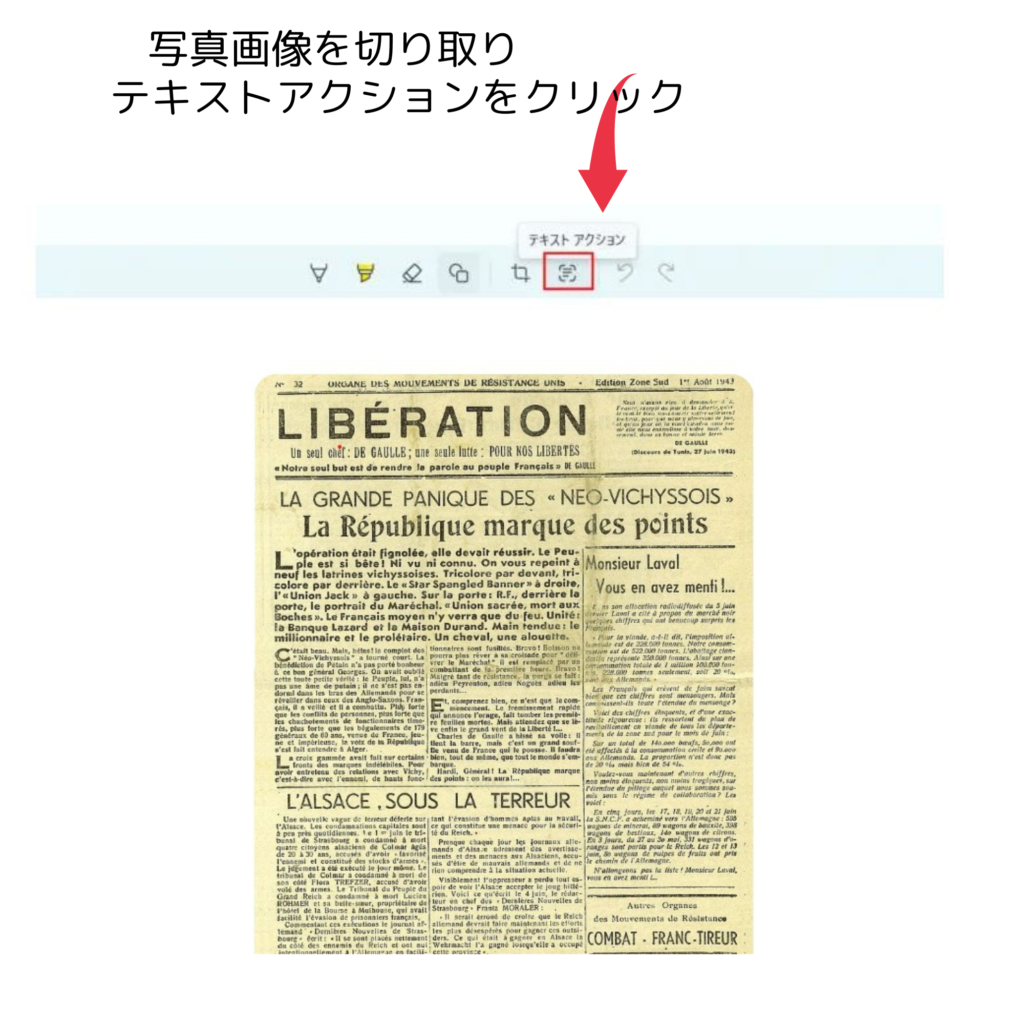
無料とは思えない便利な機能【テキストアクション】
たとえばこんな場面で役立ちます。
・本や雑誌をスキャンした画像から文字を抜き出したい
・スクリーンショットに写り込んだURLをコピーしたい
・PDFの画像部分のテキストを取り出したい
・外国語の画像テキストを翻訳アプリに貼り付けたい
従来はAdobe AcrobatやGoogle レンズなど別のアプリが必要でしたが、
Snipping Toolだけで完結するようになりました。
|
Snipping Tool 新機能:テキスト抽出
|
| 機能概要 |
画像内のテキストを自動で認識し、抽出することができる新機能 |
| 使用手順 |
1. 通常通り画像を取得
2. 画面上部のテキスト抽出アイコンをクリック
3. 選択エリア内の文字が自動認識される
|
| コピー方法 |
・全テキストを一括コピー
・特定のテキストをドラッグして選択的にコピー
|
| メリット |
・別途OCRソフトの導入が不要
・画像からテキストを手軽に抽出可能
・必要な部分だけを選んでコピー可能
|
|
標準搭載の便利機能として、画像内のテキスト抽出が手軽に行えるようになりました
|
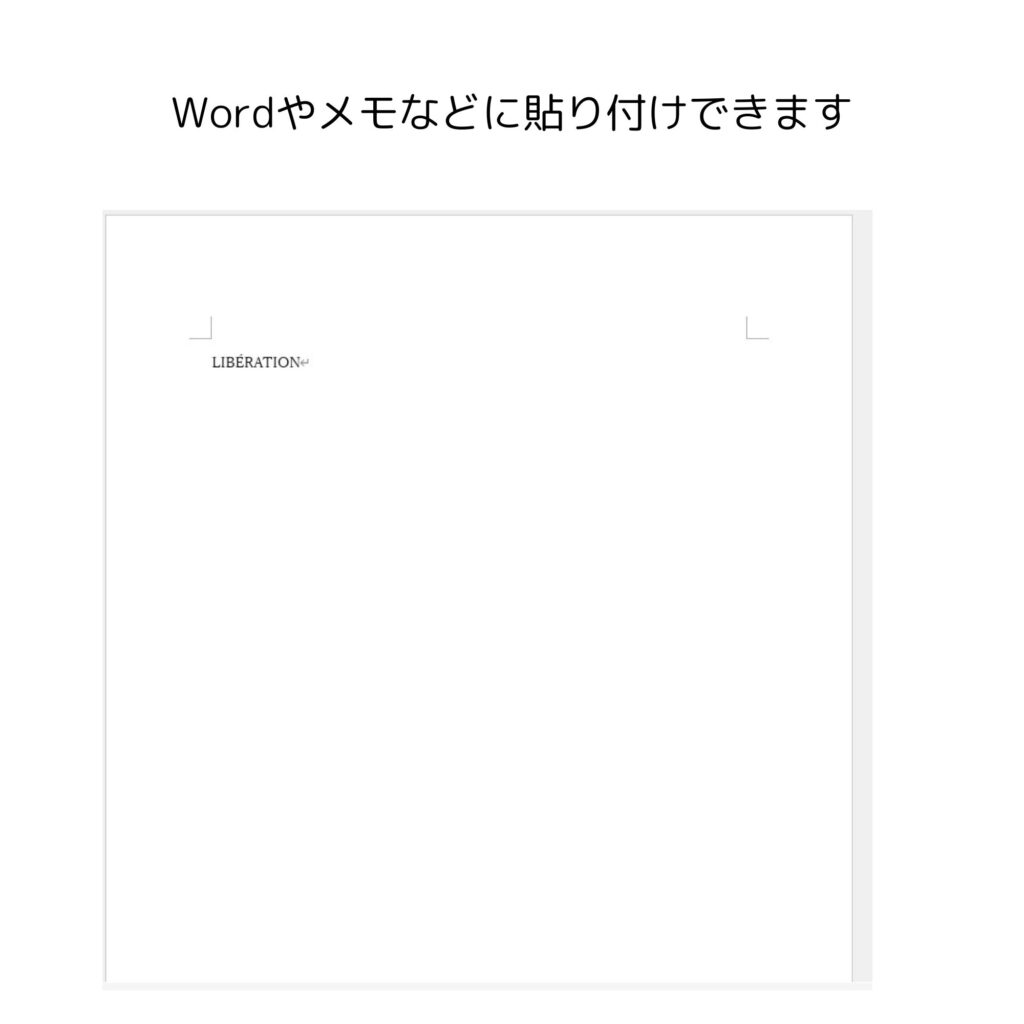
今まで写真画像の文字をコピーできなかったのが、この機能で、簡単にコピーできるようになりました!
|
スクリーンショット編集方法の比較
|
| Snipping Tool |
その他の方法 |
✓ すぐに編集開始可能
✓ アプリの切り替えが不要
✓ 編集から保存まで一貫作業
|
× 別アプリの起動が必要
× アプリの切り替えが必要
× 手順が複雑になりがち
|
|
Snipping Toolなら、撮影から編集まで一つのアプリで完結!
|
どんどん便利になっていきますね。
まだまだ知らない機能がありそうです。















コメント