


MENU
CSclub.tech|ちえぞう
開発担当
個人でiOS・Androidアプリを開発しています。
スキマ時間で楽しめるゲームや、資格試験対策学習アプリを中心に制作中。
アプリ開発・スキルアップ・生活に役立つ情報を発信中

LINEアカウント共有の決定版!iPhone×PC/iPadで同じLINEを使う方法

結論から申し上げると、LINEのアカウントは基本的に1端末に1アカウントとなっています。その理由としては、同じ電話番号で複数のアカウントを作ることができないということになっているからです。ですので

LINEのアカウントを複数端末で使おうとすると、以前使用した端末ではLINEを利用できなくなります。

複数端末でラインのアカウントを共有できるか
組み合わせ 共有可能? 注意点
スマホとスマホ 基本的に不可。新しい端末にログインすると以前の端末からログアウトされます。トーク履歴も消失します。
スマホとPC PC版LINEアプリを使えば、スマホと同時に利用可能です。トーク・通話も両方で使えます。
スマホとiPad iPadアプリを使えば、スマホと同時に利用可能です。QRコード認証で簡単にログインできます。
Android同士(スマホとタブレット) 基本的に不可。同時利用には「LINE Lite」が必要ですが、米国Googleプレイのみの提供です。

⚠️ 注意

新しい端末でログインする前に、大切なトーク履歴はバックアップしておきましょう!詳しい方法は本文をご覧ください。

PCとiPadの場合は、他の端末で登録している同じアカウントを共有することができます。そのため、他の端末を持っていて共有したいと思う場合は、PCかiPadを使った方がよいでしょう。AndroidのスマホとAndroidのタブレットは共有することができません。

目次

スマホの事前設定

STEP
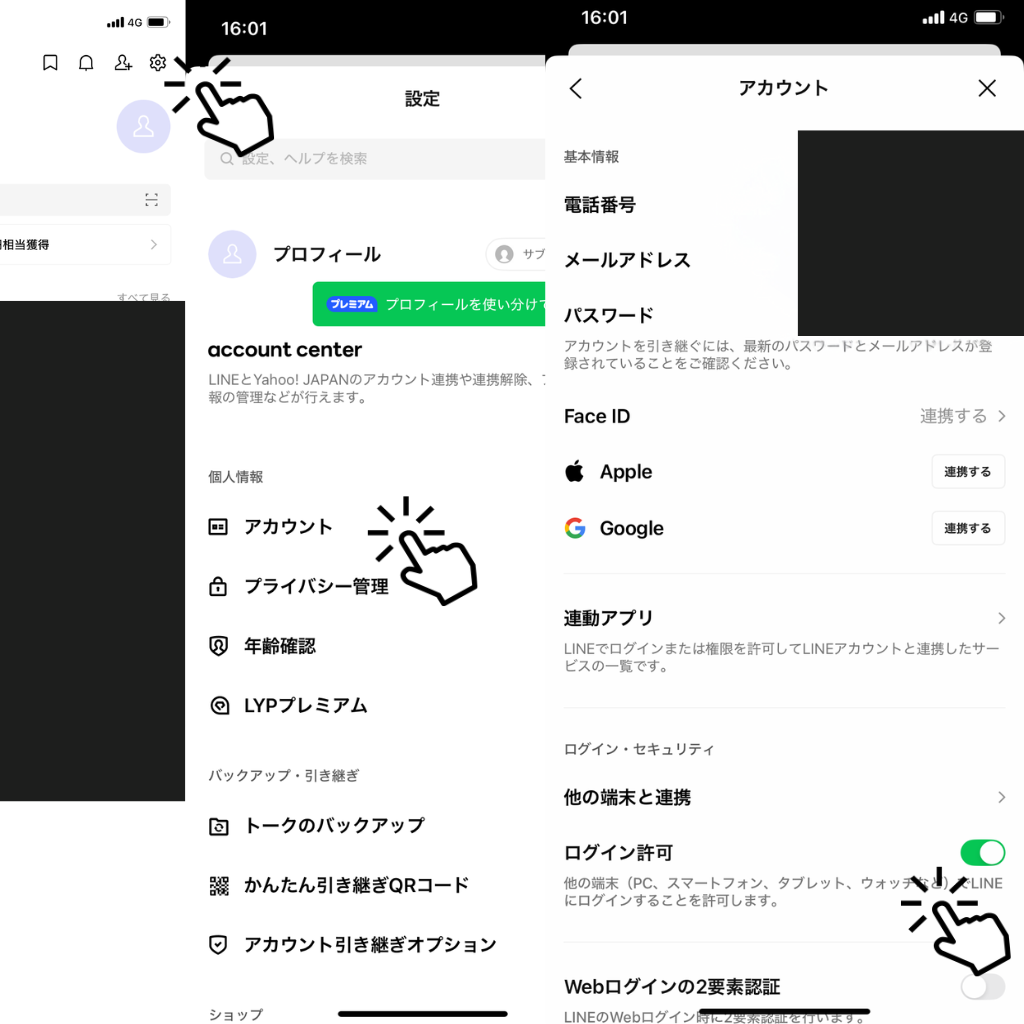
スマホのLINEで「設定」→「アカウント」を開く
STEP
「ログイン許可」をオンにする
STEP
トーク履歴を消したくない方は・・・

こちらをご参考にしてください。私は何もしていなかったので、トーク履歴が消えてしまいました。

パソコン版LINEの利用

STEP
LINE公式サイトからWindowsアプリをダウンロード
STEP
利用規約に同意してインストール
STEP
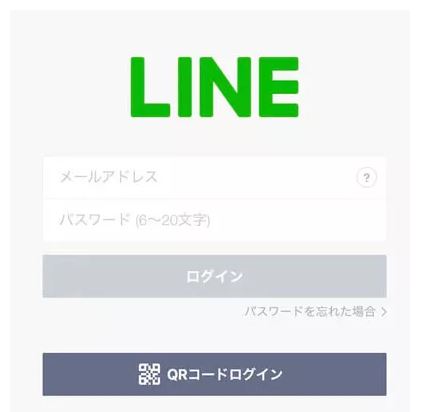
メールアドレスとパスワードでログイン
STEP
デスクトップにショートカットが追加され、通話やトークが可能に

iPad版LINEの利用

STEP
iPadで、iPad版LINEアプリをダウンロードする
STEP
メールアドレスとパスワードでログインまたは、QRコード読み取りログイン
役に立ったらシェアで応援お願いします👇
  • URLをコピーしました!

この記事を書いた人

はじめまして、CSclub.tech ブログ管理人のちえぞうです。
1966年生まれのクリエイターです。36年間の会社員経験を経て、現在は人生の第二幕として「好きなことを仕事にする」夢を追いかけています。

もともとは「チェリまほ」をきっかけに始めたブログ運営でしたが、デジタルの楽しさに目覚め、今ではWebゲームやスマホアプリの制作、動画編集、AIイラスト制作まで、毎日楽しく探検中です!

このブログでは、私が手掛けたゲームやアプリの紹介・開発の裏話をはじめ、在宅ワークやスキルアップのコツ、大好きなエンタメ情報などをシェアしていきます。

新しいことに挑戦している方、アプリを遊んでくださった方、そして「チェリまほ」ファンの方、ぜひお気軽にコメントください!

💡 モットー:学ぶことに年齢は関係ない。毎日が新しい発見の連続です。

コメント

コメントする

日本語が含まれない投稿は無視されますのでご注意ください。(スパム対策)

目次