


WindowsでAndroidアプリ(HTML/JavaScript)を開発していた私が、Mac miniを購入してiOS版を作成するまでの全工程を記録していきたいと思います。
現在、Androidアプリを6つリリースしています。
なぜAndroidアプリにしたのか?
それは、登録料がiOS版に比べて安かったから・・・
それから、Macをもっていなかったからです。
簡単な理由です。
あわせて読みたい

iPadでアプリ開発はできるか?iPhone信者がたどり着いた結論
はじめに:iOS開発への憧れと挫折 私はiPhone信者です。だからこそ、アプリ開発を始めるなら当然iOSアプリから!と思い込んでいました。 最初に選んだのはMonaca。HTML/…
Google Play Console登録:$25(買い切り、一度だけの支払い)
Apple Developer Programの登録:年間$99(毎年更新)
でも、日本ではiPhone使ってる人が多いのよね。
一度はiOSアプリをリリースしてみたい!
思い切ってMac miniを購入しました。
リンク
届いた箱を開けてビックリ‼
ちっちゃ~い!
これで本当に動くのか?
目次
【準備編】Mac miniの初期設定
1. Mac miniの基本設定
- Apple IDの設定(iPhoneと同じアカウントを使用)
- ユーザー名は英字で設定(開発ツールとの互換性のため)
- キーボード:Windowsキーボードでもマウスも使用可能
ということだったので、電源を入れてみた。
ディスプレイは、Windowsで使用していたものを使っています。
これで接続。
リンク
設定画面が表示されて感動するも、今使っているマウスが認識されず、さて困った・・・
色々調べた結果、
・有線マウスなら認識してくれるらしい。(持っていない)
・Apple純正マウスなら即認識してくれるらしい。
というわけで、純正マウスを購入。
リンク
ええい!こうなれば、キーボードも純正にしてしまおう。
リンク
Mac miniを買うぞ!と決心してから、立ち上げるまで少々時間がかかってしまいました。
有線LANポートもついているので、有線でつなぐことにしました。
リンク
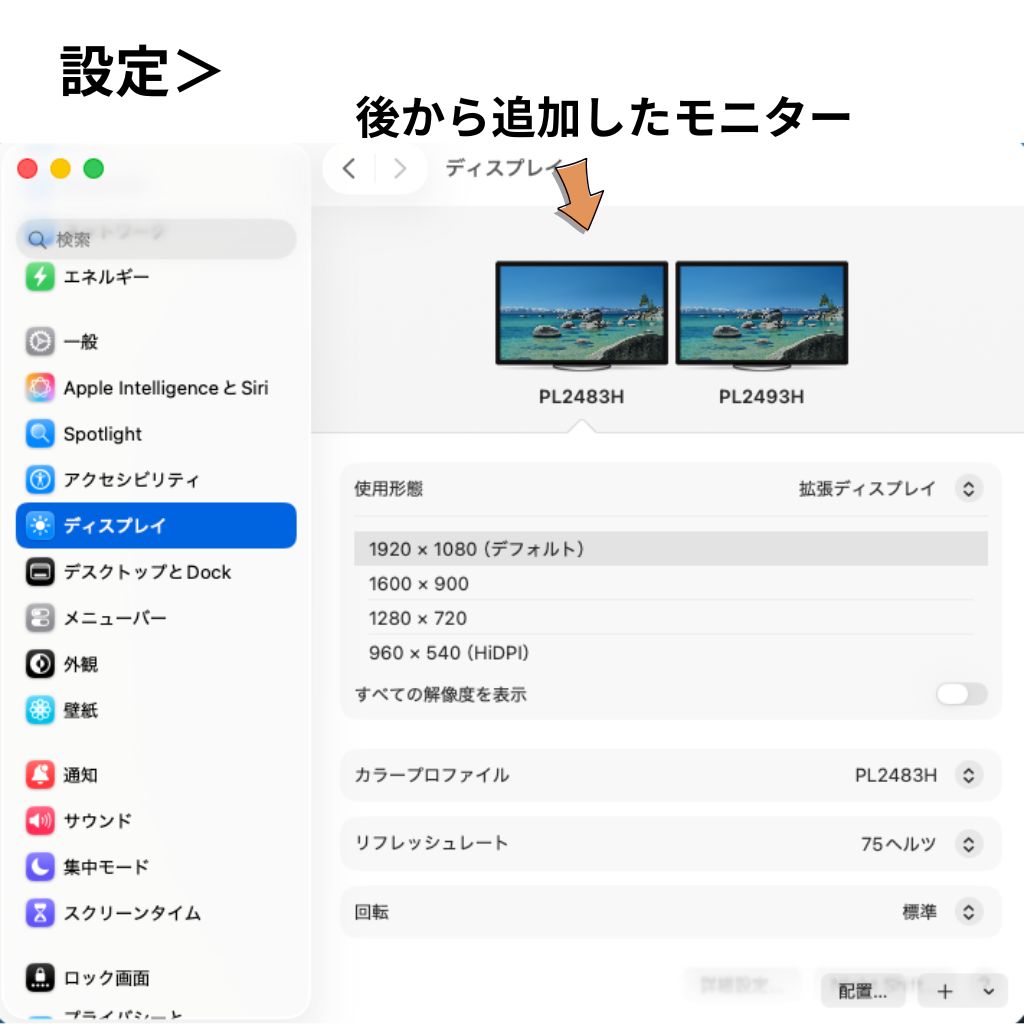
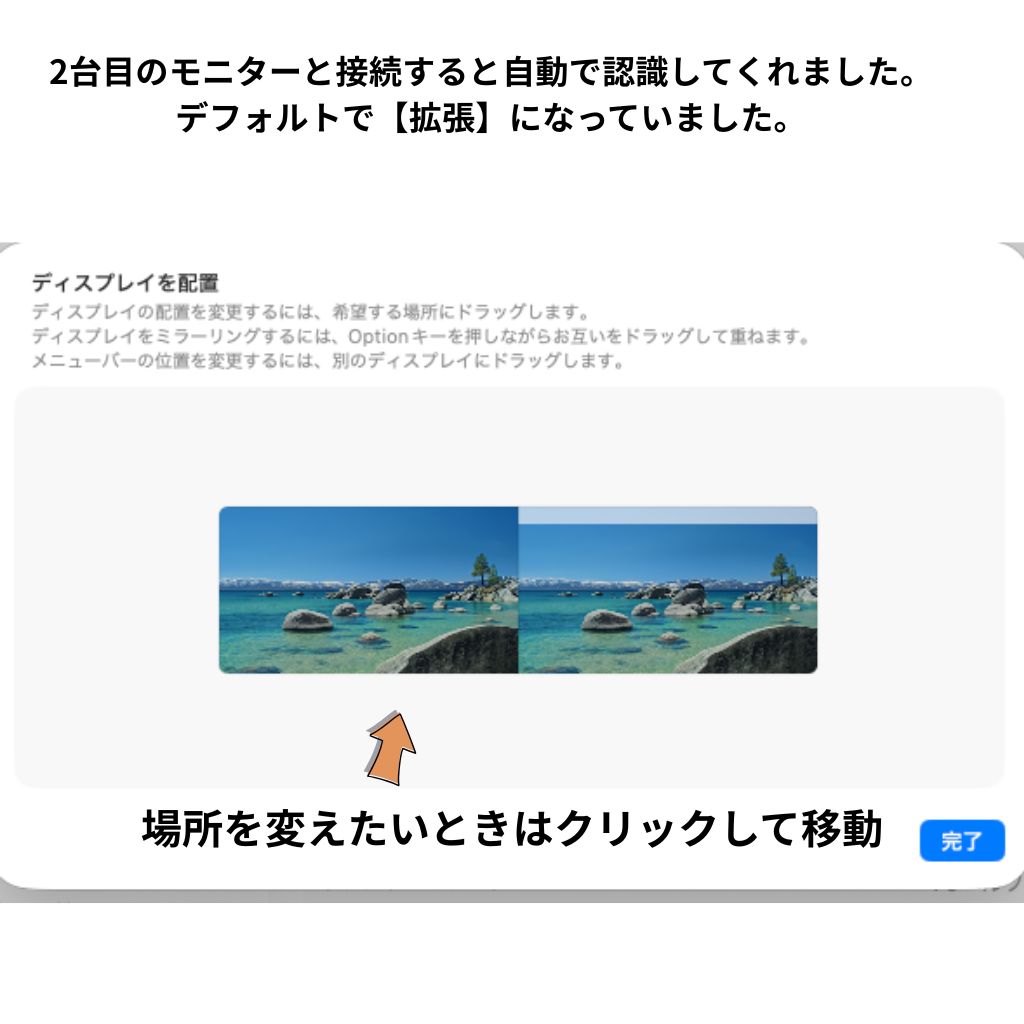
画面をデュアルモニターにするために、購入。
リンク
アプリをiPhoneでテストするために・・・(電源ケーブルと変換アダプターを接続)
リンク
最終的にこのような重装備になってしまいました。
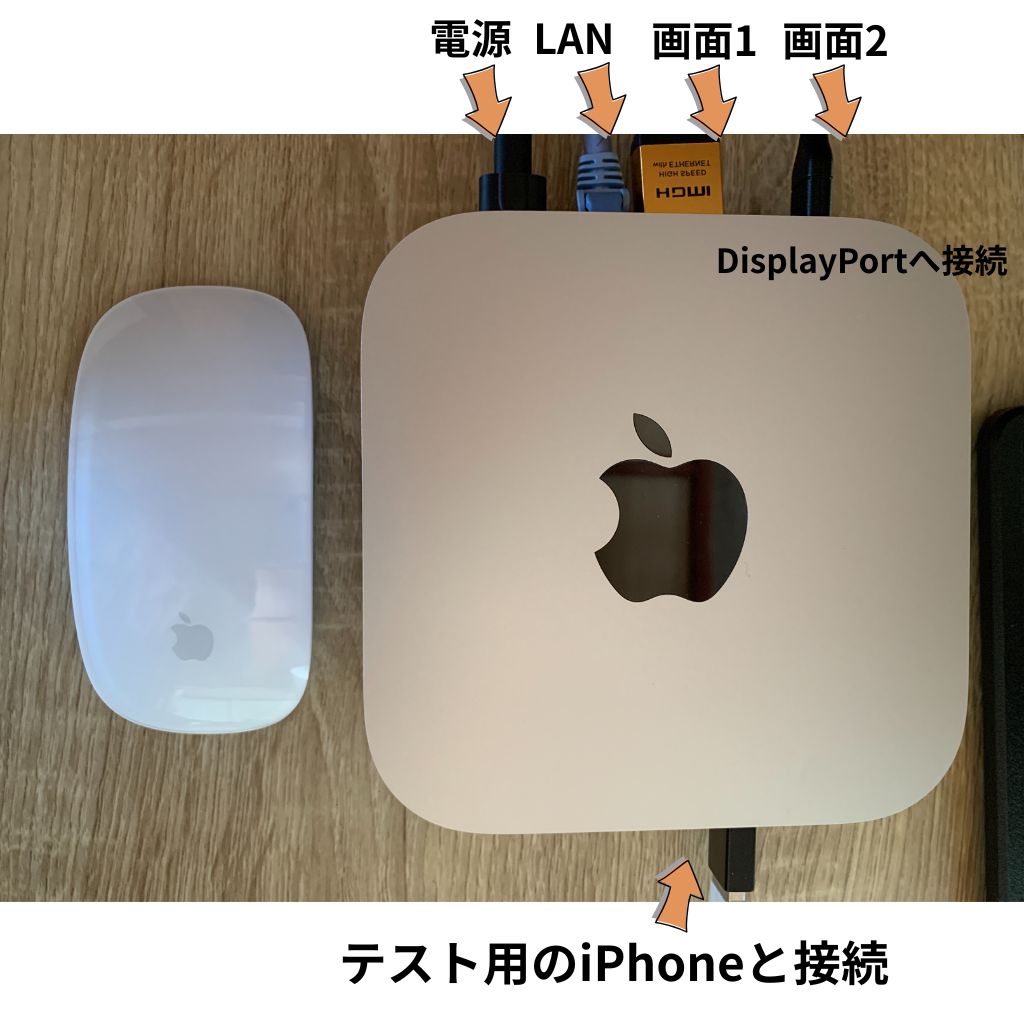
デュアルモニターにしてみました。
まとめ(感想)
- マウス、キーボードは必ずしも買う必要はない。【でもさすが純正。簡単に接続される】
- 初期設定ではマウスは有線でないと認識されない。または純正マウスがあれば最高。
- さすが、Apple。設定は簡単でした。でも不足ケーブル待ちで、Mac miniを買ってから使えるまでに2週間かかってしまった。
さあ、環境は整った。次回は実際にアプリをつくってみる編。
あわせて読みたい

【Mac mini】HTMLアプリをiOS化する方法|Capacitor使ってAndroidからiOSへ移植した手順まとめ
AndroidアプリをiOS化したい!でもSwiftは難しそう…という方へ。この記事では、既存のHTMLアプリをCapacitorを使ってiOS化する手順を、Mac mini初心者が実際にやってみ…










コメント