

Canvaでデザインの力を解き放とう!
ソーシャルメディアの投稿からプロフェッショナルなプレゼンテーションまで、Canvaは誰でも簡単にデザインを作成できるツールです。


経験がなくても、豊富なテンプレートと直感的な操作で、すぐに美しいビジュアルを作成できます。
上記のような色々なSNSや動画に対応したテンプレートが、何百種類もありその中から選択して自分好みに編集することも可能です。
無料素材と有料素材の違いを見分けながら、最大限に活用する方法を紹介します。デザインを次のレベルに引き上げたい方は、さあ始めましょう!
使えるデザインは限られますが無料で使用できるのがいいですよ。
- SNS投稿・ブログ・プレゼンなど幅広く対応
-
200万点以上のテンプレートから選択可能
- 直感的なドラッグ&ドロップ操作で簡単デザイン
- PC・スマホ・タブレットすべてに対応
-
ワンクリックで背景削除 ― 以前は別ソフトが必要だった作業がCanvaだけで完結!
- Magic Eraserで不要なものを画像から簡単消去
- 動画・ショート動画の作成・編集も対応
- AI画像生成・AI動画生成機能も搭載
- 基本的なデザイン機能が無料で使用可能
- 無料テンプレート・写真・素材が豊富に使える
- SNS投稿・アイキャッチ画像の作成が可能
-
王冠マーク(有料素材)に注意。
最後まで作ってから有料と気づくことがあるので早めに確認を!
-
月額約1,180円(年払いなら8,300円・1か月無料トライアルあり)
- 1億点以上の写真・動画・素材に無制限アクセス
- 背景削除・Magic Eraserが使い放題
- AI動画生成(テキストから動画を自動作成)
- クラウドストレージ1TBまで利用可能
※2026年6月現在の情報です。料金・機能は変更になる場合があります。
Canvaに登録してみよう!
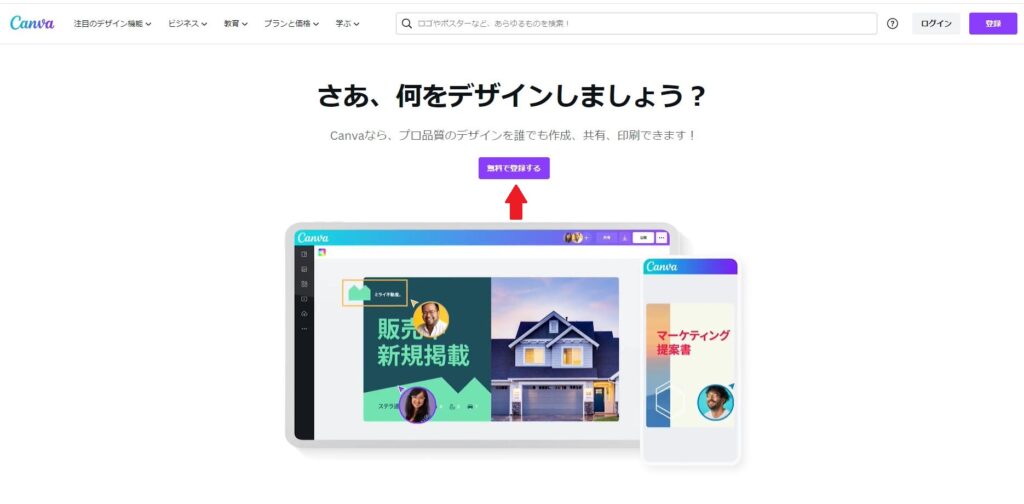
Googleアカウント、Facebookアカウントでも登録できます。
- 色々なテンプレートがそろっているので、個性が出しやすい。
- 逆に最近は使っている方が多いので、デザインが被ることもある。
- 有料(Pro)と見分けのつかないデザインがあるので、最後まで完成させてから有料のデザインだったと気が付き、また一から作り直しということもある。
Canvaの有料素材と無料素材の見分け方【無料でも豊富な機能】
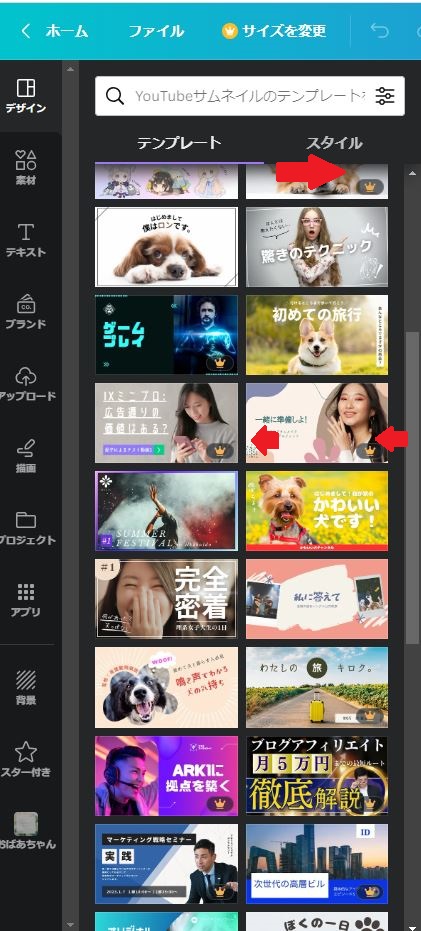
右下に王冠マークがある素材は有料です
Canvaの素材には無料のものと有料のものが混在しています。見分け方を知っておくと、最後まで作ってから「有料だった!」という失敗を防げます。
テンプレート全体が有料の場合 テンプレートのサムネイルに王冠マーク(PRO)が表示されています。クリックするとアップグレードを促すポップアップが表示され、そのままでは使用できません。有料テンプレートを使うにはCanva Proへの加入が必要です。
素材単体が有料の場合 テンプレート自体は無料でも、使われている素材の一部が有料の場合があります。その場合は「有料素材を含む(¥マーク)」と表示され、デザインを試すことは可能です。ただし画像に透かし(Canvaの白い文字)が入った状態になります。
そのままデザインを進めることはできますが、ダウンロードはできません。いざ完成してダウンロードしようとすると「有料素材が含まれています」と表示されてしまいます。
有料素材を削除すれば無料でダウンロードできるようになりますが、デザインがシンプルになってしまうことも。こまめに素材の有料・無料を確認しながら作業を進めることをおすすめします。
なお、無料会員のまま素材を単品購入することは可能ですが、有料テンプレートはCanva Proに加入しないと使用できない点が異なります。
2026年6月現在、Canva Proは月額約1,180円(年払いなら8,300円)です。1か月の無料トライアルもあるので、まずは試してみるのもおすすめです。
Canvaを使ったアイキャッチ画像の作成から、ショート動画の制作までステップアップする方法をご紹介します。この記事では、初心者でも簡単に始められるアイキャッチ作成の基本から、動画編集まで段階的に解説します。
無料版でも200万点以上のテンプレートや写真・素材を使ってデザインを制作することが可能です。SNS投稿用の画像やブログのアイキャッチなら、無料版だけで十分なクオリティのものが作れます。
動画作成についても、無料版で基本的な動画編集や素材の利用ができます。さらにCanva Pro(有料・月額約1,180円)に加入すると、より多くの動画素材やAI動画生成機能が使えるようになり、テキストを入力するだけで動画が自動生成されるなど、表現の幅が大きく広がります。
Canva Pro(有料)へ変更してみよう【PC・スマホ・タブレットでも使える】
|
無料版 ¥0
/月払い・1人あたり
|
👑Canva Pro
¥1,180
(月払い) 年払いなら ¥8,300/年(約¥692/月)
年払いで16%以上お得!
|
|
|---|---|---|
| テンプレート数 | 160万点以上 | 360万点以上(プレミアム含む) |
| 写真・動画・素材数 | 470万点以上 | 1億4,100万点以上 |
| 背景削除 | △ 制限あり | ◎ 使い放題 |
| Magic Eraser (部分消去) |
✕ | ◎ 使い放題 |
| AI動画生成 | ✕ | ◎ 最大8秒(音声あり) 最大6秒(音声なし) |
| AI画像生成 | 月50回まで | 月500回まで |
| ブランドキット | 1つ(3色のみ) | 5つ |
| SNS予約投稿 | ✕ | ◎ |
| クラウドストレージ | 5GB | 100GB |
| 無料トライアル | ― | ◎ 1か月無料 |
※2026年6月現在の情報です。料金・機能は変更になる場合があります。
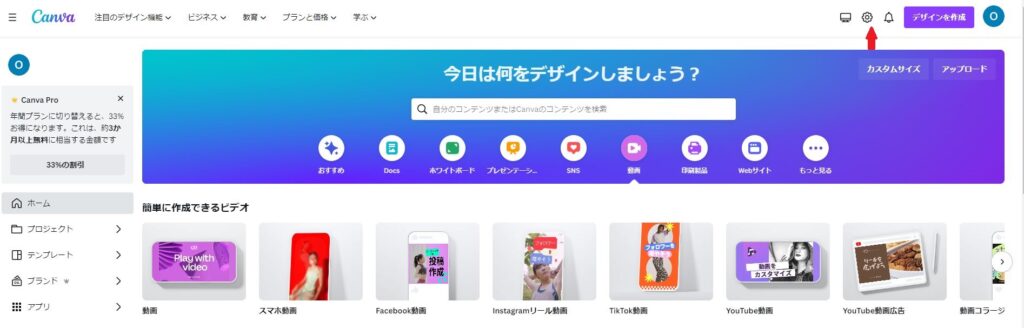
なぜか楽天カードが使えなかったので、別のクレジットカードで入力しました。
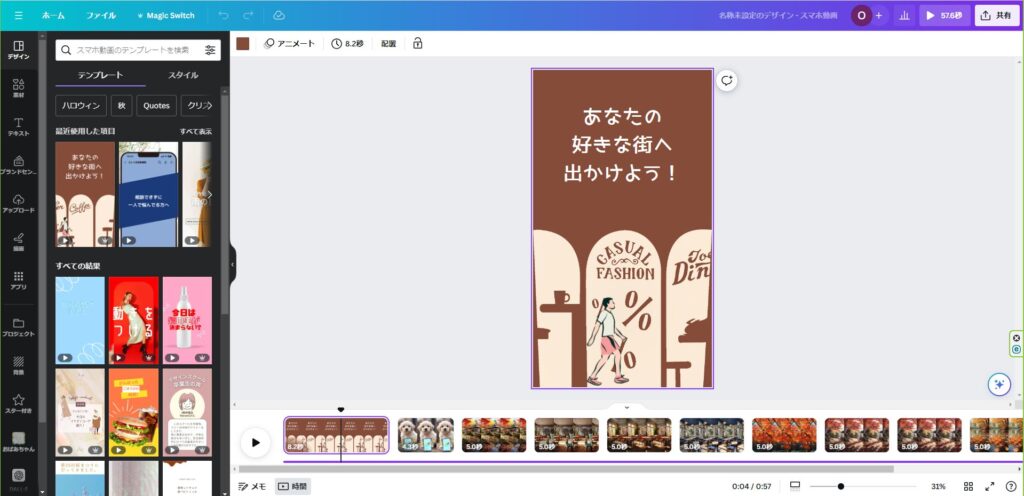
動画が作成できる状態になります
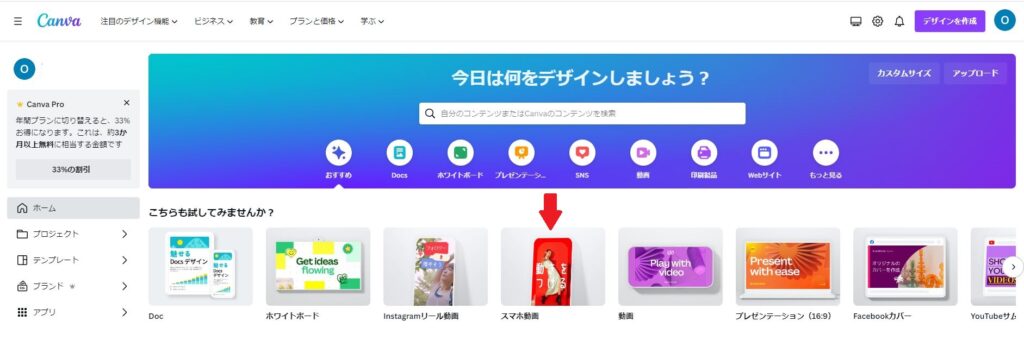
あとは自分の撮りためた画像や写真を「アップロード」の欄にドラッグアンドドロップで追加して、それを+で追加していくだけです。オーディオも有料マーク付きの用意されたものから選択できます。
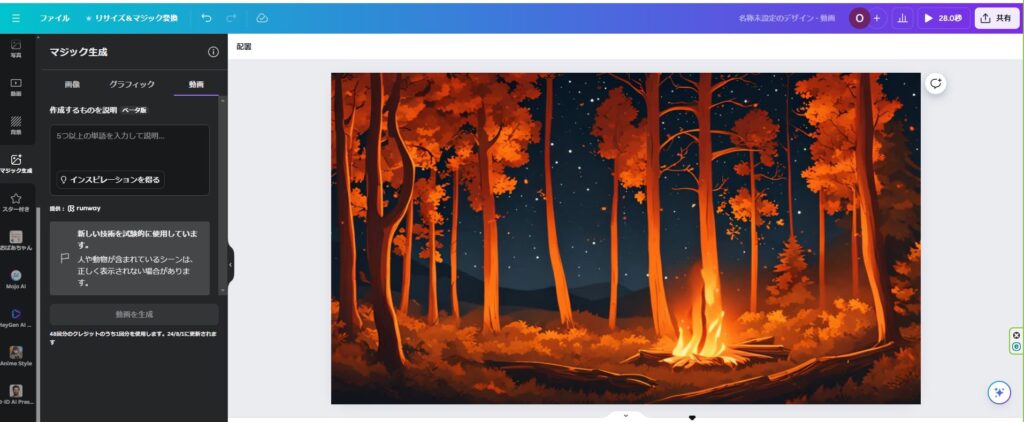
有料版のみ【AI動画生成が使えます】
「オーディオあり:最大8秒 オーディオなし:最大6秒」
AI画像生成の利用回数
・無料版:月50回まで
・Canva Pro:月500回まで
マジック生成で、【森の中で焚火が燃えている動画】と入力すると上の動画が出来ました。
その他 おしゃれなフリーイラスト素材サイト
学校などで見る、注意喚起のポスターの絵柄っぽいものまで、あるので使いたい素材がすぐにみつかります。私が今一番使用している素材がこちらのものです。
まだ他にもたくさん、ありますが、今回特に使えそうなものをご紹介しました。
みているだけでも楽しくなりそうなイラストが多いので参考にしてみてください。










コメント