
「VIGGLE」は、最新の動画生成AIとして、数多くの技術革新を駆使しています。特に注目すべきは、高度な画像認識技術と自然言語処理を組み合わせた機能で、リアルタイムでの動画編集と生成が可能です。これにより、「VIGGLE」は静止画の画像に動きを付けダンスさせたり、ユーザーがテキストで指示した通りに動画を自動生成することができます。
まず、一緒に使ってみましょう。
その前に
Discordアカウントを持っていれば、誰でもアニメーションを生成することができます。
初めて使用される方は、登録してアカウントを作っておきましょう。
リンク先 : https://discord.com/login

メールアドレスとパスワードを登録すると、登録したアドレスにアドレスの認証メールが届きます。
それを認証すればすぐに使用できるようになります。
STEP
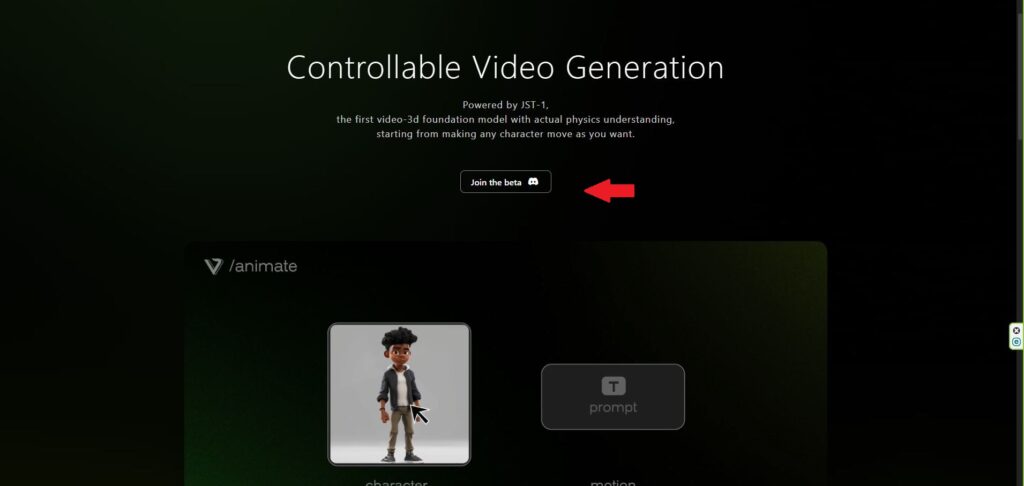
下記のボタンからホームページに入る
STEP
赤い矢印をクリックする
STEP
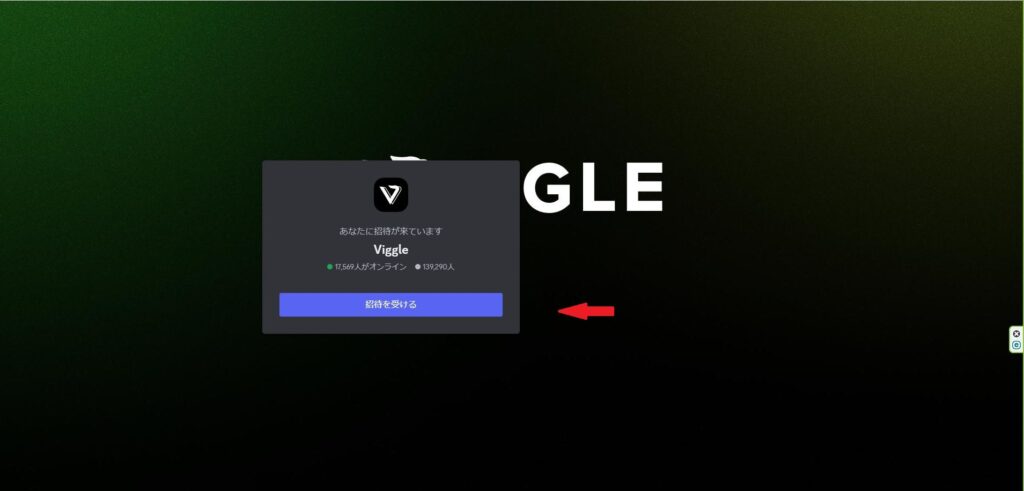
招待を受けるをクリックする
STEP
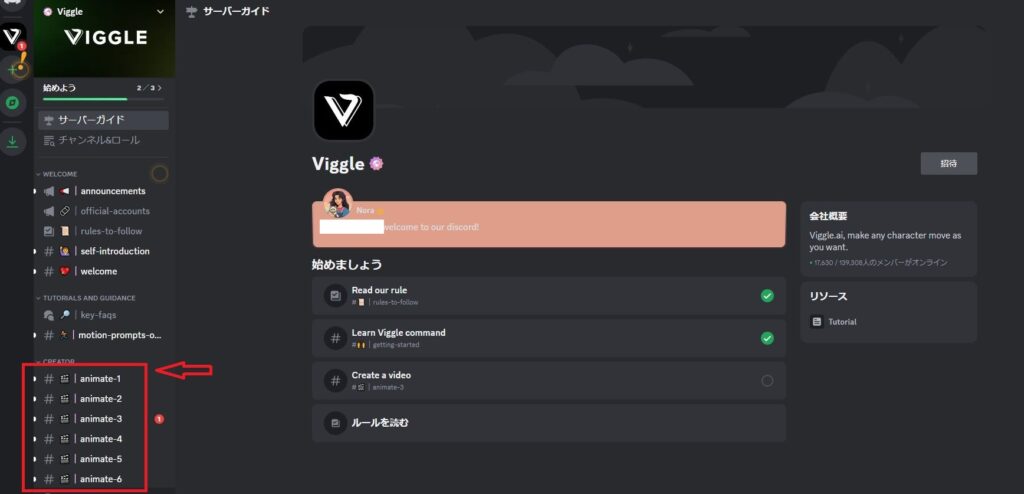
下記の画面に変わります。
animate-1からいくつかありますがどれを使っても構いません。そのうちの一つをクリックします。
今回はanimate-1を使うことにします。
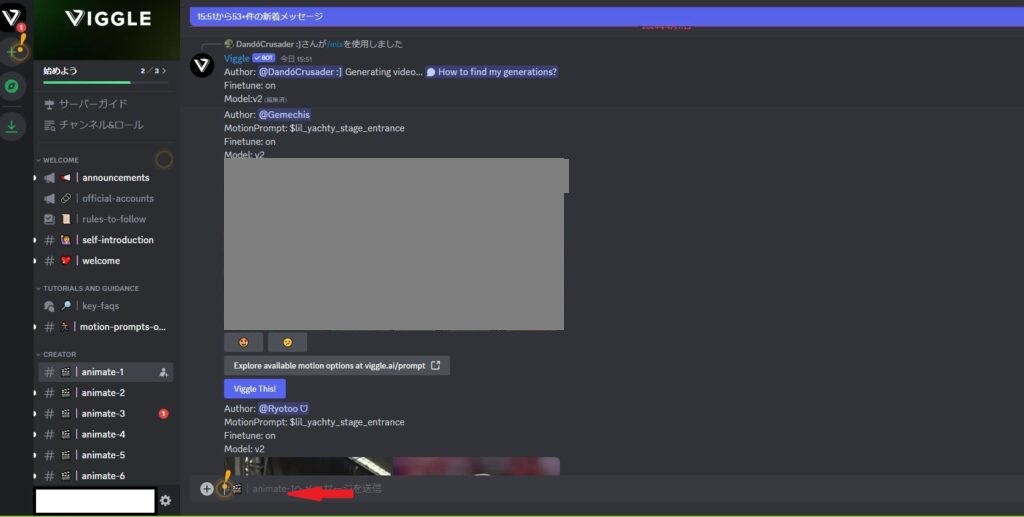
STEP
赤い矢印の欄に「/」を入力します。
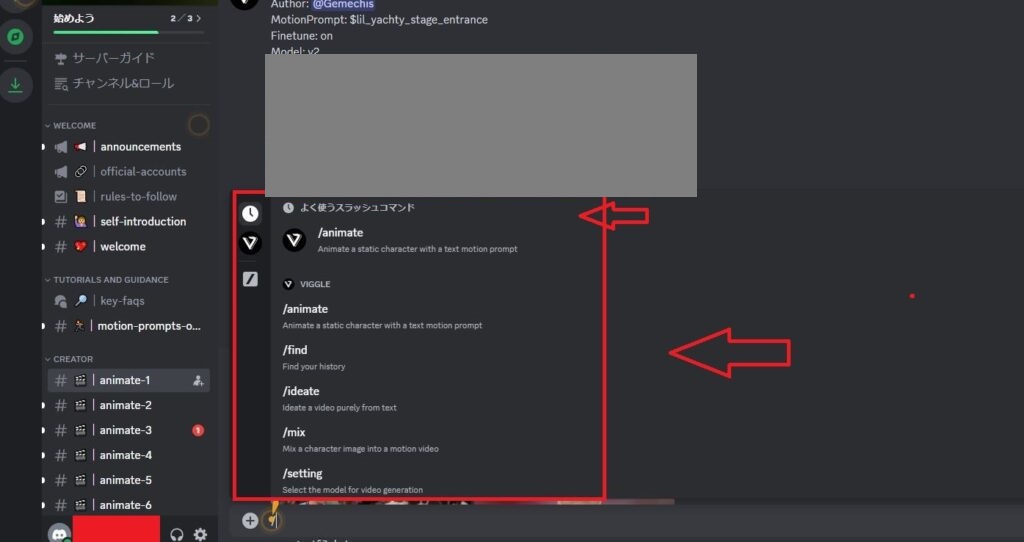
STEP
よく使うスラッシュコマンドの一覧が出てくるので、「/animate」をクリック
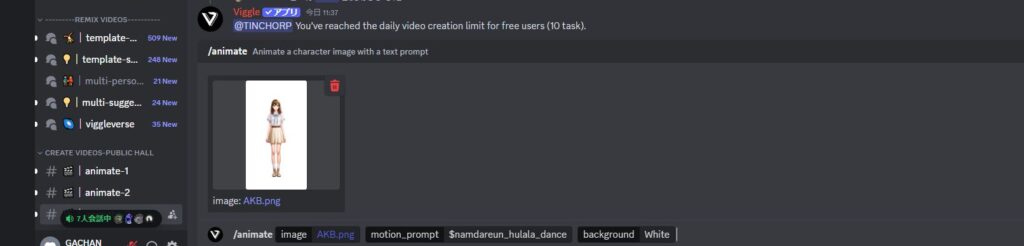
STEP
動かしたい画像を矢印の場所へドラッグアンドドロップします。正面を向いた画像を使うときれいな映像になります。個人の写真をアップロードすると全員に見られてしまうことになるので、グレーで今回は隠しました。↓

STEP
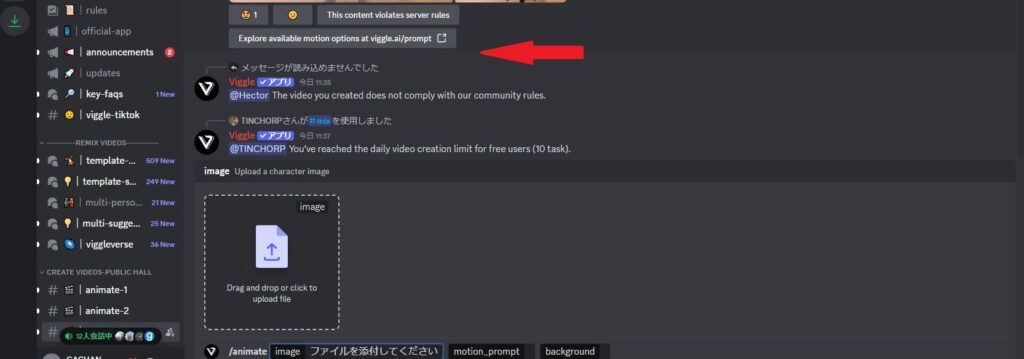
[motion_prompt]の指定をします。赤い矢印をクリックしてプロンプトのページへ飛びます。
STEP
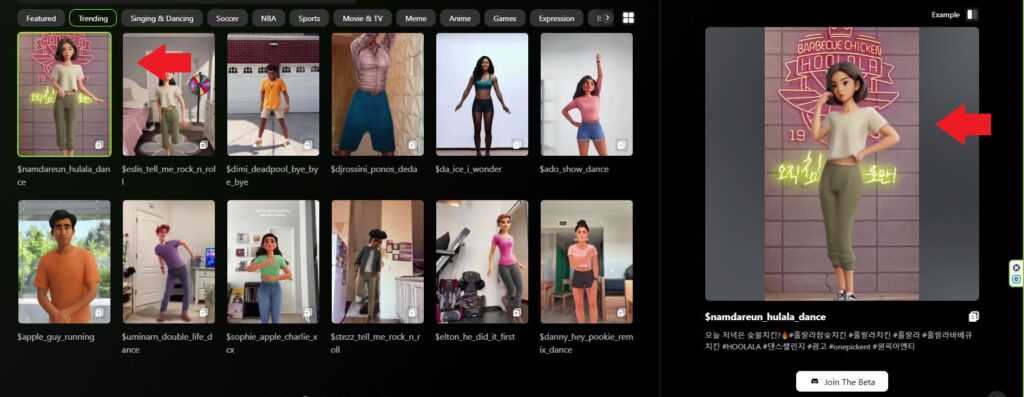
左上の動きがおもしろかったので、これにしました。
この画像をクリックします。右の枠内にこの動画が入ります。
この画像をクリックします。右の枠内にこの動画が入ります。
STEP
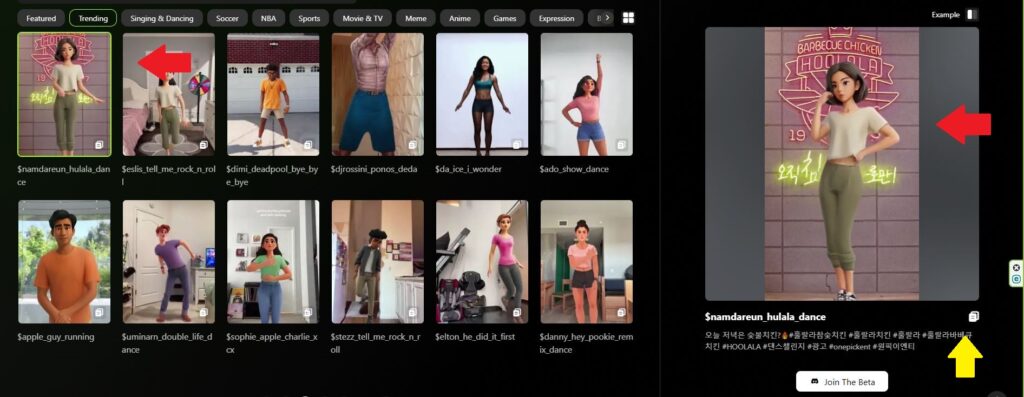
黄色矢印の四角をクリックして、プロンプトをコピーします。
STEP
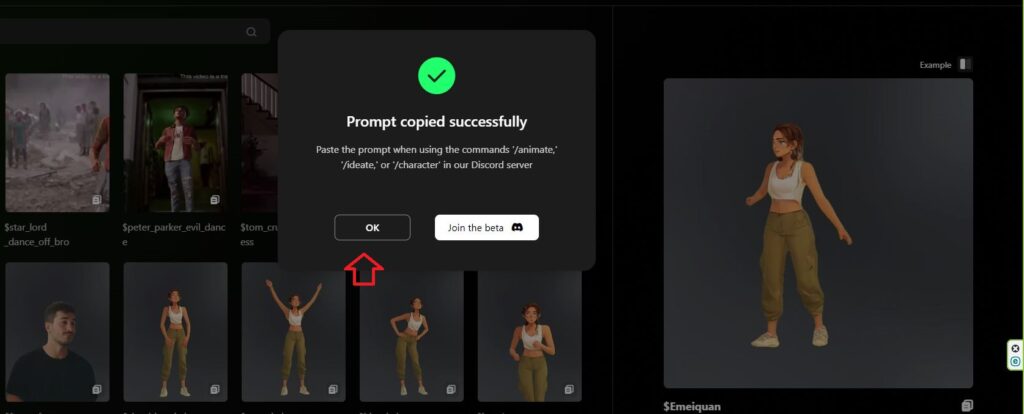
赤矢印のOKをクリックして画面を閉じます。
STEP
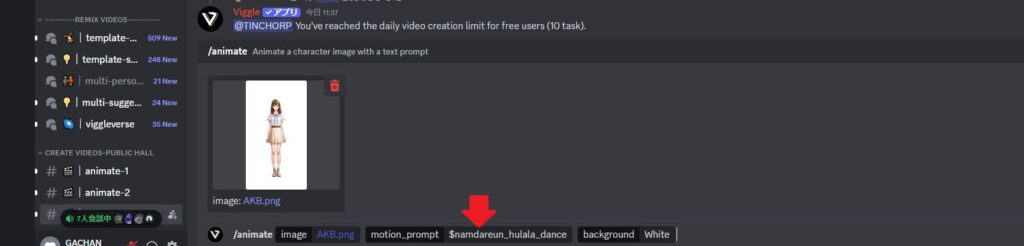
元の画面に戻って、[motion_prompt]の横に先程コピーしたものを貼り付けます。
STEP
次は、backgroundの色は、Whiteにしました。
STEP
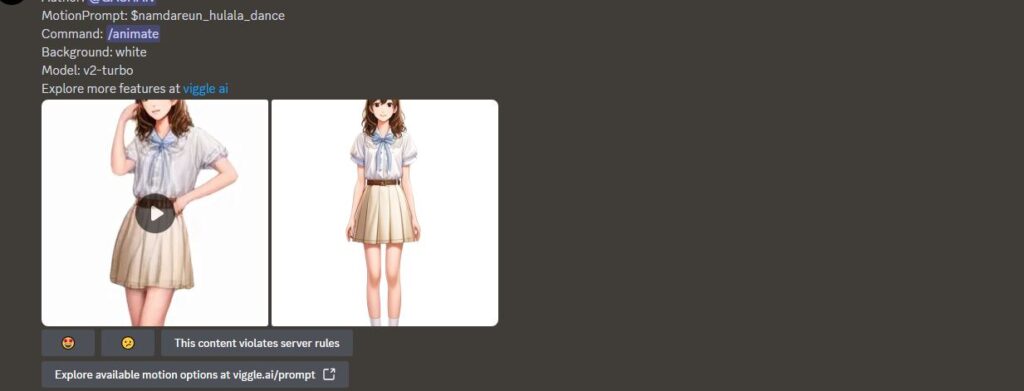
2分ぐらい待つと出来上がります。赤の矢印のところにダウンロードのボタンが現れますのでそれをクリックすれば完成です。出来上がりが気に入らなければ、最初からプロンプトを変更して何回でもやり直しができます。使用している人が多いと時間がかかります。辛抱強く待ってください。
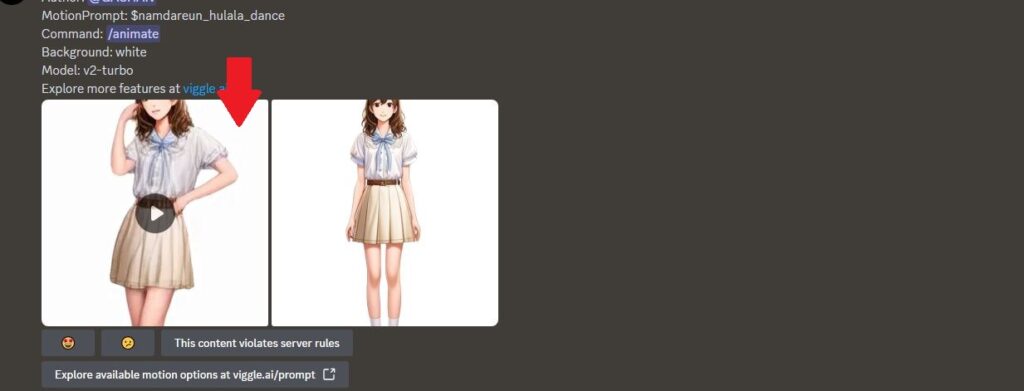
最終的にできたものがこちらです。


コメント