


「プログラミングって難しそうだし、ゲームなんて自分で作れないよ…」と思っていませんか?
実は、私もそう思っていた一人です。でも、なんとChatGPTを使えば、プログラミングの知識がなくても簡単にゲームが作れちゃうんです!
今回は、実際にテトリスのようなゲームを自作してみた体験をお話しします。
ChatGPTの凄さ
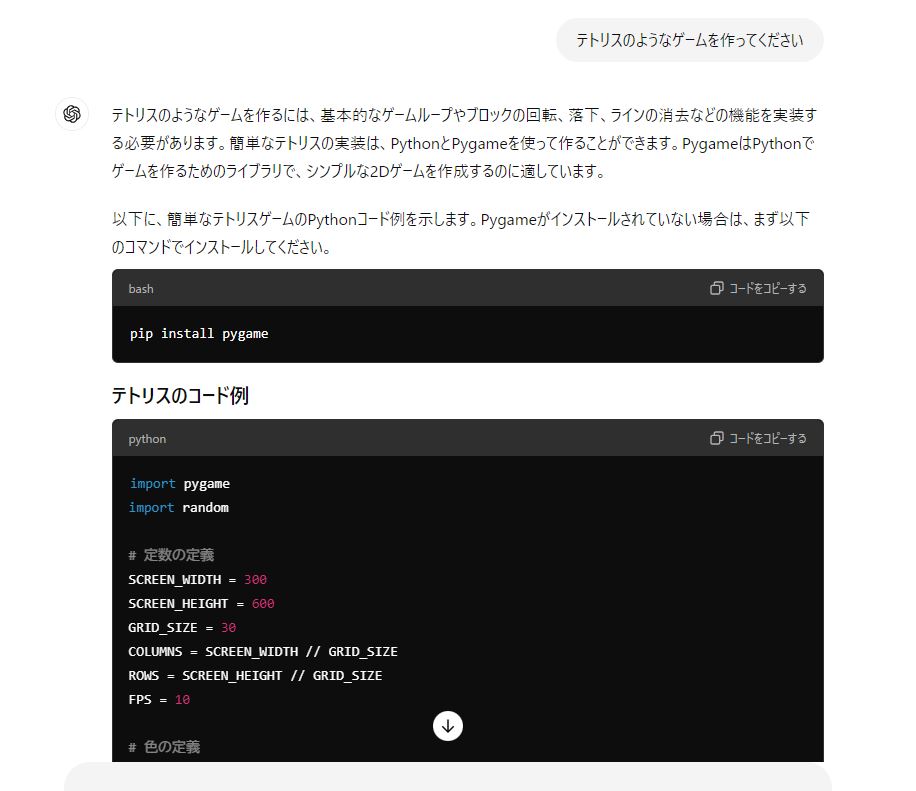
ChatGPTに「テトリスのようなゲームを作って」と頼んだところ、驚くほど分かりやすいコードが生成されました。
私はプログラミングの知識がほとんどないのですが、そのコードをコピペするだけで、なんと自分のパソコンでゲームが動いたんです!
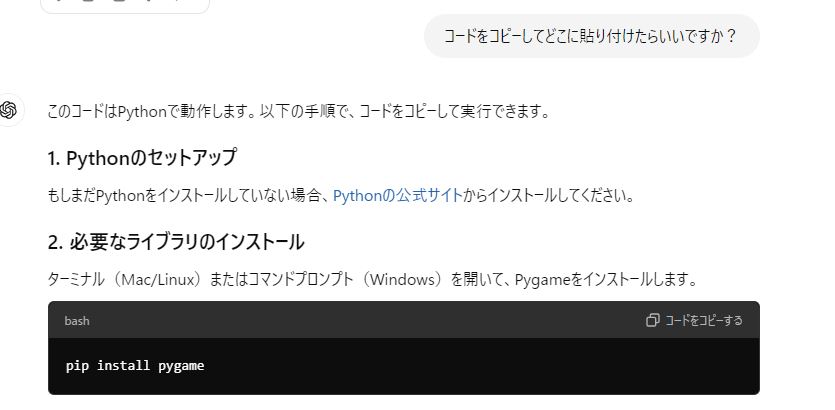
左下の回答が返ってきました。テトリスのPythonコード例を出してくれましたが、プログラミングの知識がないのでどこに貼り付けるのかわかりません。
実際にブロックゲームを作ってみた
具体的な手順としては、まずPythonというプログラム言語をインストールし、簡単なPygameというツールもセットアップしました。ChatGPTが生成してくれたコードを貼り付けて実行するだけで、テトリスの画面が表示され、実際に遊ぶことができました。以下のスクリーンショットが、完成したゲームの様子です!
Pythonをインストールしていない場合、Pythonの公式サイトからインストールしてください。
※インストール時には「Add Python to PATH」というオプションにチェックを入れることを忘れないでください。この設定を行うことで、ターミナルやコマンドプロンプトからPythonコマンドを直接使用できるようになります。
インストールできたかどうか確認する。

検索ウインドウに【コマンドプロンプト】と入し、クリックすると内容が見れるようになります。
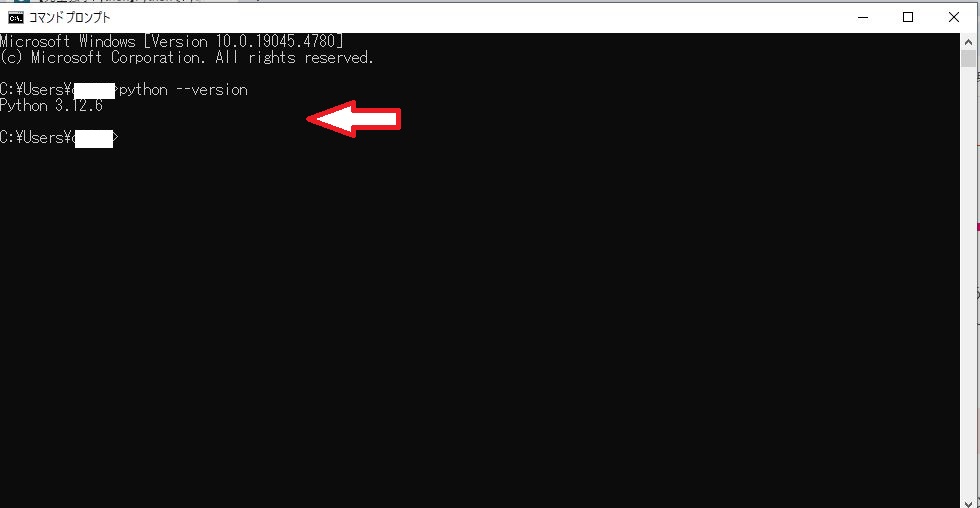
ダウンロードされたことがわかります。
ターミナル(Mac/Linux)またはコマンドプロンプト(Windows)を開いて、Pygameをインストールします。
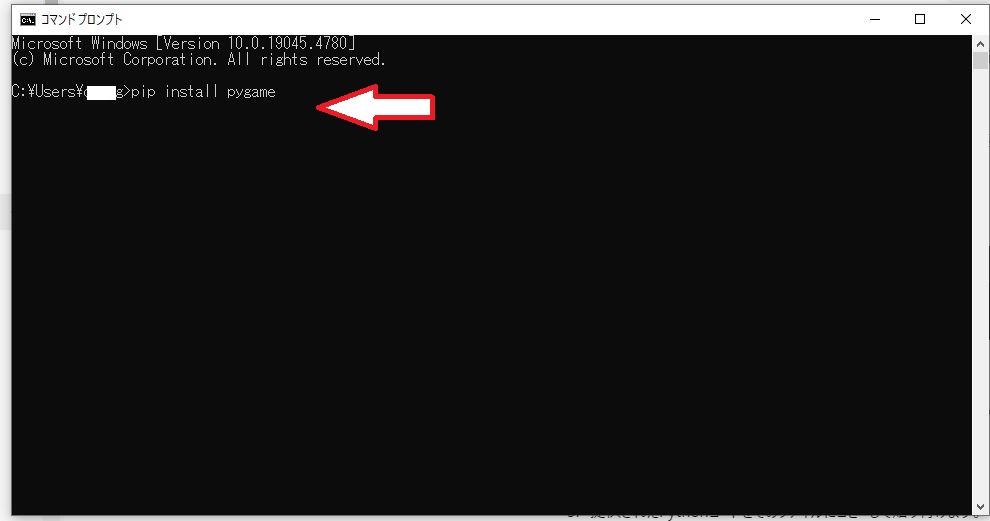
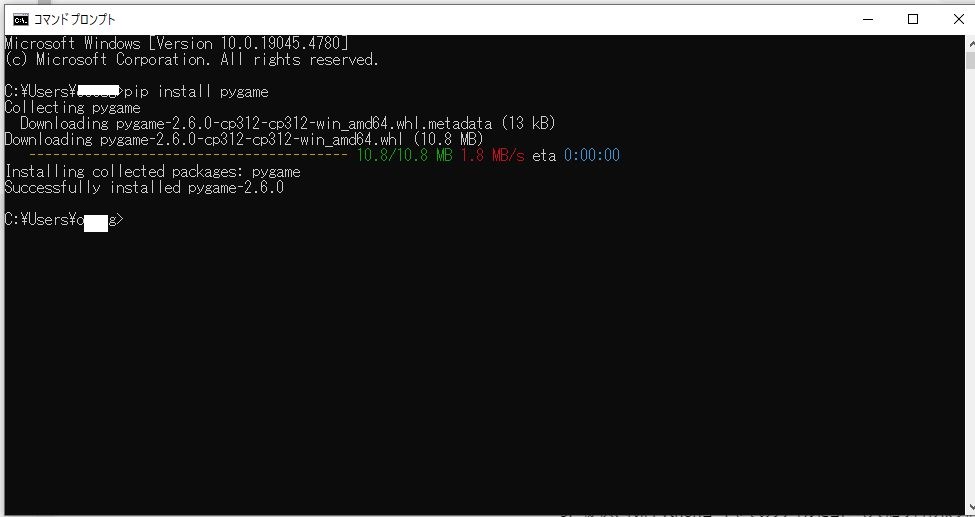
インストールされました。
任意のテキストエディタ(例: Visual Studio Code, Sublime Text, Atom など)またはPythonのIDE(例: PyCharm)を開きます。
Visual Studio Codeを今回は使ってみたいと思います。
Visual Studio Codeの公式サイトからダウンロードします。
①File>New file>Python Fileの順にクリックし、そのページに提供されたPythonコードをそのファイルにコピーして貼り付けます。tetris.py という名前を付けて保存します。
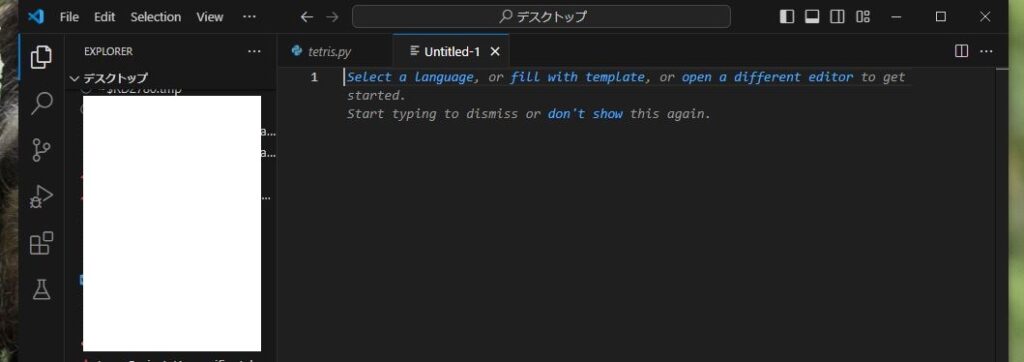
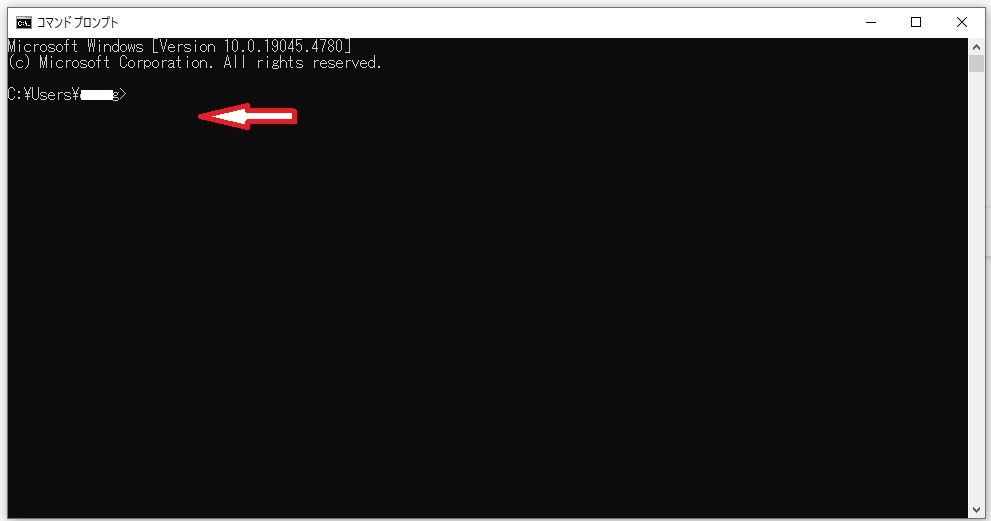
ファイルを保存して、ターミナルまたはコマンドプロンプトでファイルのあるディレクトリに移動します。例えば、tetris.py がデスクトップに保存されている場合は、次のようにします。
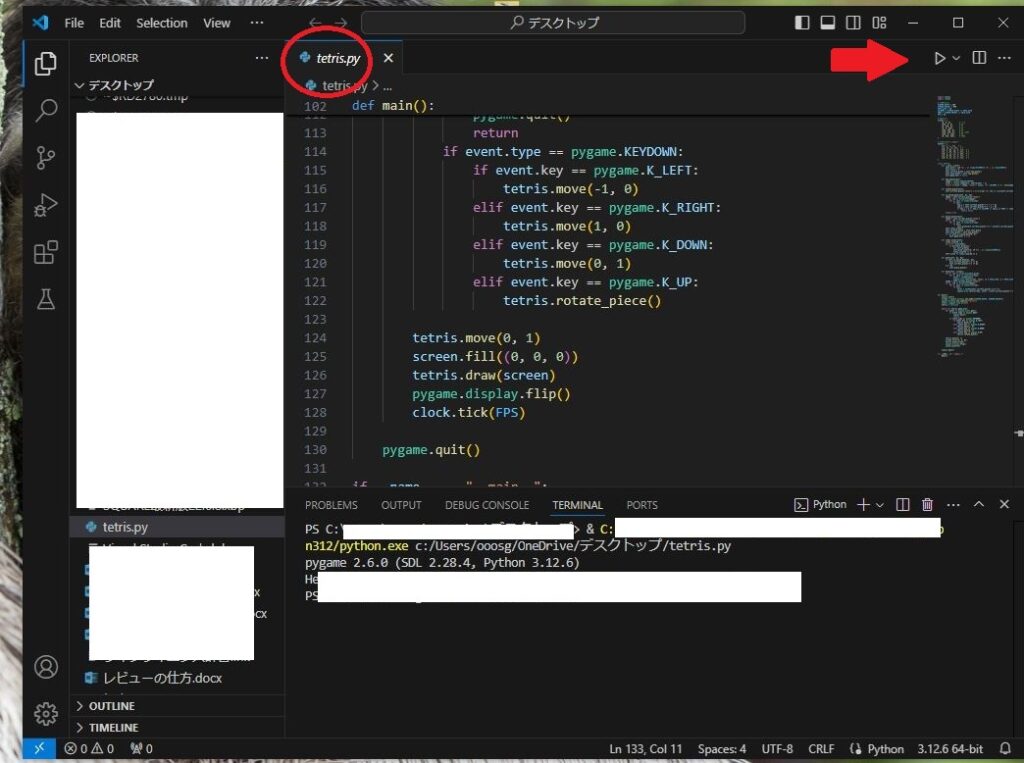
デスクトップにあるPython File【tetris】をダブルクリックで開くと
この画面になるので、赤色の矢印、再生ボタンをクリックすると別ウィンドウが開きゲームが表れます。
ゲームの説明
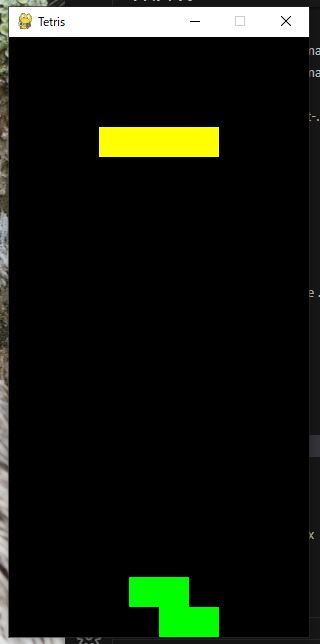
これでブロックゲームが実行されます!このゲームはPython Fileがないと動きません。画面のみです。
説明:ゲームの基本構成: このコードは、ブロックが1つずつ落下し、左右に移動でき、回転することができるブロックゲームです。画面は30×20のグリッドで構成されており、ブロックが詰まるとゲームオーバーになります。
得点システム: ブロックが1列揃うと、その列が消去されます。
キーボード操作:
- 左矢印キー: 左に移動
- 右矢印キー: 右に移動
- 下矢印キー: 早く落下
- 上矢印キー: 回転
なぜプログラミング知識がなくてもゲームが作れたのか。
それは、ChatGPTがすべてのコードを自動で生成し、必要な説明も一緒にしてくれるからです。
私たちがやるべきことは、その指示に従って簡単な設定を行い、コードを実行するだけ。
プログラミングに不安を感じていた私でも、ゲームが動いた瞬間の喜びは何とも言えないものでした!
今回の体験を通して、「自分でもゲームを作れるんだ」という新しい自信が生まれました。
今後は、もっと複雑なゲームや、他のプログラミング技術にも挑戦してみたいと思っています。
もしこのブログを読んで興味を持った方がいたら、ぜひChatGPTを使って、ゲーム作りに挑戦してみてください!
PythonとJavaの違いについて
動画生成: NoLang (no-lang.com)
VOICEVOX:ずんだもん











コメント